使用说明 · 表格库
一句话:表格的「总仓库」。把 WPS / Excel 里画好的表复制粘贴(或直接导入 .xlsx)进来,之后在笔记里一行引用就能反复用;也能一句话让 AI 现画一张。 什么时候来:从首页左侧抽屉点「表格」,或顶栏「写」组里的「表格」入口。 适用:所有人(登录后可新建、AI 生成;未登录只能查看公开表格)。 更新:2026-11-13 · 对应站点 P8(表格库 + Excel 导入)
0. 页面速览
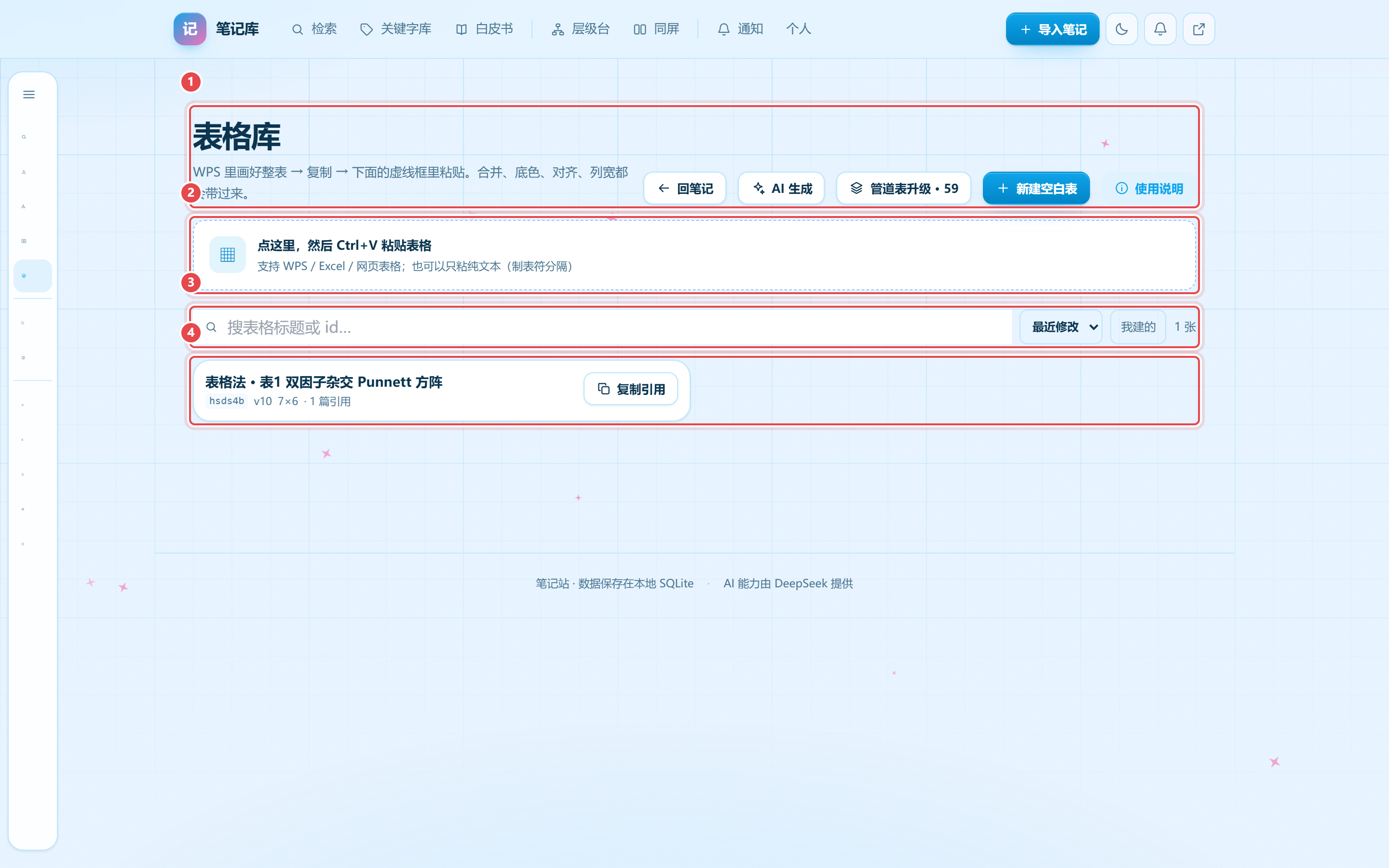
| 编号 | 区域 | 干什么的 | 一句话 |
|---|---|---|---|
| ① | 页头 | 标题 + 副标题 + 四个按钮 + 使用说明 | 「AI 生成 / 管道表升级 / 新建空白表」都在这里 |
| ② | 粘贴导入区 | 点一下再 Ctrl+V,把 WPS 表格粘进来 | 合并、底色、对齐、列宽都带过来 |
| ③ | 搜索与排序 | 搜标题或 id、切换排序、只看我建的 | 右上角实时显示「N 张」 |
| ④ | 表格列表 | 每张表一张卡片,含 id、版本、行列、引用数 | 点卡片进编辑,点「复制引用」拿引用语法 |
1. 页面结构(先认地方)
从上到下四块:
- 页头:标题「表格库」+ 副标题 + 右侧五个操作(回笔记 / AI 生成 / 管道表升级 / 新建空白表 / 使用说明)。
- 粘贴导入区:一个虚线框,点一下聚焦,然后 Ctrl+V 把剪贴板里的表格粘进来。
- 搜索与排序:搜索框 + 排序下拉 + 「我建的」过滤 + 计数。
- 表格列表:每张表一张卡片,展示标题、短 id、版本、行列数、引用数,右侧「复制引用」。
核心概念:表格库是「真相」的唯一存放地——笔记正文里不存表,只放一行
```sheet id=xxx引用语法,指向这里的一张表。表改一次,所有引用它的笔记都跟着变。
2. 功能清单
A. 页头与入口

F1 页头标题与副标题
- 功能说明:标题「表格库」,副标题提示核心用法「WPS 里画好整表 → 复制 → 虚线框里粘贴」。
- 功能使用方式:看即可。
- 功能作用:新用户一眼知道怎么起步。
- 配图:上图 ① ②
F2 回笔记
- 功能说明:回到检索首页。
- 功能使用方式:点「回笔记」按钮。
- 功能作用:看完表格想回笔记继续读,一键返回。
- 配图:上图 ③
F3 新建空白表
- 功能说明:点一下立即新建一张空表,跳转到编辑页。
- 功能使用方式:点「新建空白表」→ 自动进入新表的编辑页。
- 功能作用:不复制、不 AI,从零手画一张。
- 其他备注:新建后表标题默认为空,进编辑页可改。
- 配图:上图 ⑥
F4 使用说明
- 功能说明:右上角「i」按钮,点开看本篇手册。
- 功能使用方式:点「i」图标 → 打开说明 → 看完返回。
- 功能作用:忘了怎么用时随时查。
- 配图:上图 ⑦
B. 导入与生成

F5 粘贴导入表格
- 功能说明:把 WPS / Excel / 网页里复制的表格,直接粘贴进库。
- 功能使用方式:点虚线框聚焦 → Ctrl+V → 识别后起名(可留空)→ 点「确认导入」。
- 功能作用:把现成的表原样搬进来,合并、底色、对齐、列宽都保留。
- 其他备注:只粘纯文本时退化为制表符分隔(合并会丢);没识别到会提示「请先复制整张表」。
- 配图:上图 ① ②
F6 已识别确认态
- 功能说明:粘贴成功识别后,虚线框变成「已识别:WPS 富文本 · N 行 × M 列」,配一个标题输入框和确认/取消按钮。
- 功能使用方式:输入表名(可留空)→ 点「确认导入」;反悔就点「取消」。
- 功能作用:导入前先确认识别对了,避免粘错。
- 配图:上图 ②
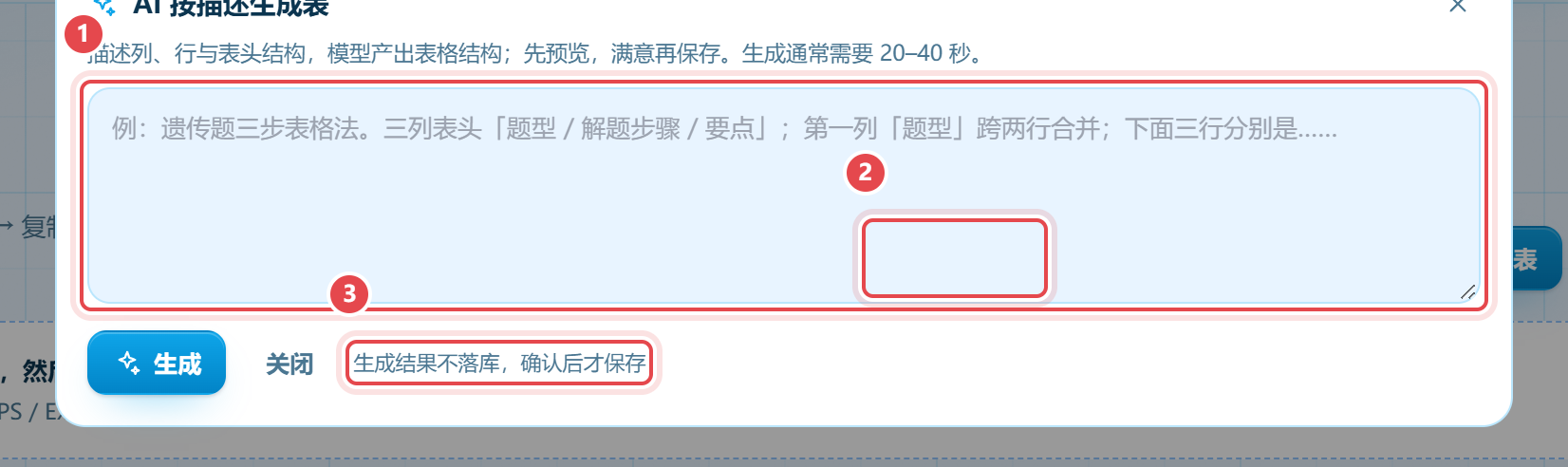
F7 AI 生成表格
- 功能说明:点「AI 生成」弹出对话框,用一句话描述表格结构,模型产出后先预览、满意再保存。
- 功能使用方式:点「AI 生成」→ 描述列/行/表头 → 点「生成」→ 预览 → 起名 → 「保存到表格库」。
- 功能作用:不想手工画表时,用自然语言让 AI 现画。
- 其他备注:需要登录;生成通常 20–40 秒;结果不落库,确认后才保存。
- 配图:上图 ① ② ③
F8 AI 生成弹窗
- 功能说明:弹窗内含描述输入框、生成/重新生成按钮、标题输入、警告提示、表格预览。
- 功能使用方式:在弹窗里操作,见 F7。
- 功能作用:AI 生成表的完整工作台。
- 配图:上图(弹窗整体)
F9 管道表升级
- 功能说明:把笔记正文里用 Markdown 管道(
| 单元格 | 单元格 |)写的旧表格,批量升级成真正的表格对象。 - 功能使用方式:点「管道表升级」(按钮上的数字是还能升级的表数)→ 进入升级页选择要升级的表。
- 功能作用:把历史笔记里的旧式表格收编进表格库,从此统一引用。
- 其他备注:没有可升级的表时按钮上不显示数字。
- 配图:上图 ⑤
C. 搜索、排序与过滤

F10 搜索表格
- 功能说明:按标题或短 id 过滤表格。
- 功能使用方式:在搜索框输入关键词,列表实时过滤。
- 功能作用:表格多了以后快速定位某一张。
- 配图:上图 ①
F11 排序
- 功能说明:三种排序——最近修改(默认)、引用最多、按标题。
- 功能使用方式:点排序下拉选择。
- 功能作用:按自己的关注点看列表(最常用的是「引用最多」找热门表)。
- 配图:上图 ②
F12 只看我建的
- 功能说明:一键过滤出自己创建的表。
- 功能使用方式:点「我建的」按钮,再点取消过滤。
- 功能作用:在团队库里快速找到自己的表。
- 其他备注:未登录时不显示此按钮。
- 配图:上图 ③
F13 计数
- 功能说明:列表右上角实时显示当前过滤结果的数量。
- 功能使用方式:看即可。
- 功能作用:知道库里(或当前筛选下)有几张表。
- 配图:上图 ④
D. 列表卡片与引用
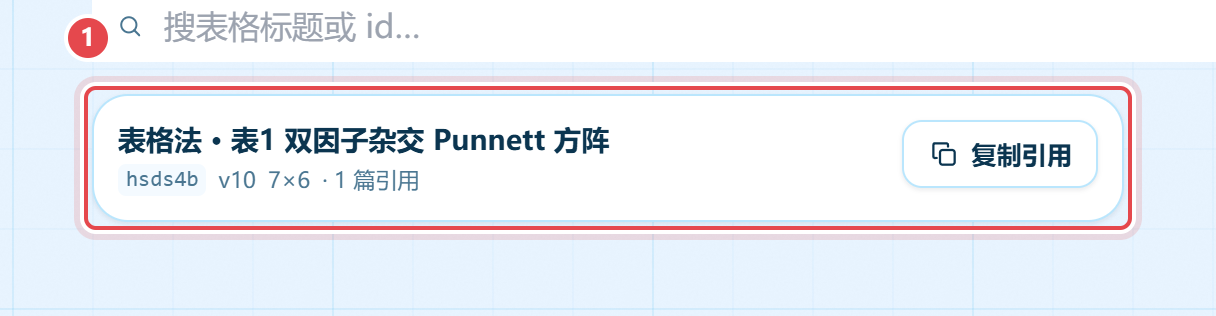
F14 表格卡片
- 功能说明:每张表一张卡片,展示标题、短 id、版本号、行列数、引用数。
- 功能使用方式:点卡片标题区域进入该表的详情/编辑页。
- 功能作用:一眼看到每张表的基本信息。
- 配图:上图 ① ②
F15 复制引用语法
- 功能说明:点「复制引用」,把
```sheet id=xxx这段引用语法复制到剪贴板,粘到笔记正文即插入这张表。 - 功能使用方式:点卡片右侧「复制引用」→ 到笔记正文里粘贴。
- 功能作用:把表接到笔记里的唯一方式。
- 其他备注:引用语法形如
```sheet id=hsds4b。 - 配图:上图 ④
F16 私密标记
- 功能说明:私密表在卡片上标「私密」,未授权的人看不到这张表。
- 功能使用方式:看即可。
- 功能作用:快速识别哪些表不是公开的。
- 配图:上图 ③
E. 空态
F17 空态提示
- 功能说明:库里没有表格时,中间显示「还没有表格。把 WPS 里的表粘到上面就能建第一张。」;有表但搜索无结果时显示「没有匹配的表格。」。
- 功能使用方式:看即可。
- 功能作用:告诉用户下一步该干什么。
- 配图:无
F. 从 Excel 导入
F18 导入 Excel(.xlsx)
- 功能说明:选一个
.xlsx文件直接建表 —— 合并、列宽行高、逐格边框、底色、字体、数字格式一起还原。 - 功能使用方式:
- 点页头「导入 Excel」→ 弹窗里选文件(≤8MB);
- 文件里有多个工作表时,先点一个工作表名(按钮上带「行×列」);
- 看预览(预览不落库)→ 改个标题 → 点「保存到表格库」。
- 功能作用:从 WPS / Excel 导出的讲义表格不必再复制粘贴。剪贴板带不全的「一格四条边各不相同」这种格式,走文件才能原样搬进来。
- 其他备注:
- 只认
.xlsx;.xls请先在 Excel 里另存为.xlsx。 - 工作表里的图表、图片对象、批注不导入(单元格里的文字与格式会导入)。
- 行高列宽按源文件还原;正文里默认按原宽显示,想让它铺满时给围栏加
width=full。 - 合并块的边框按 Excel 的规则合成到整块外沿;块内成员各自的边不会重复露出来。
- 导入后仍可在编辑器里继续改(包括逐边边框,见表格详情手册 F35)。
- 只认
- 配图:无
G. 文件夹
F19 文件夹栏(左侧目录树)
- 功能说明:搜索区左侧一栏「文件夹」目录——「全部表格」、每个文件夹(带数量)、「未分类」,仿白皮书管理页的形态。点一个只看该文件夹下的表,再点一次回到全部。
- 功能使用方式:点行切换筛选;悬停文件夹行会出现两个小按钮:✎ 重命名(里面的表跟着改名)、🗑 删除(表退回「未分类」,表格本身不删);底部输入新名字回车即可新建空文件夹。
- 功能作用:表格多了以后按用途分组浏览(比如「遗传计算」「实验记录」),空夹也能先建好再慢慢移表。
- 其他备注:搜索、排序、「我建的」都在当前文件夹筛选内生效;改名时如果目标名已存在,两个夹会合并。
- 配图:无
F20 移动到文件夹 / 建表归档
- 功能说明:把已有的表移进某个文件夹,或建表时直接归档。
- 功能使用方式:
- 移动:点卡片右侧的文件夹图标 → 弹层里选「未分类」或某个文件夹 → 即时生效;弹层底部输入新名字回车,就是新建一个文件夹并移进去(目录里也会同步建上)。
- 归档:粘贴导入 / 导入 Excel / AI 生成的确认行里,有「存到:未分类」下拉,可选已有文件夹或「+ 新文件夹…」。
- 功能作用:把表按用途整理,正文里不受影响(引用语法与文件夹无关)。
- 其他备注:移动是轻量操作,不产生新版本;只有自己建的表(或管理员)能移动;没有批量移动,一次一张。
- 配图:无
3. 本页没有的功能
- 直接编辑表格内容:这里只管列表和导入,改内容要点进某张表(表格详情/编辑器页)。
- 引用关系的反向查看:卡片显示「N 篇引用」,但看不到具体是哪几篇(在表格详情页能看到)。
- 批量删除 / 批量导出:一次只能操作一张表。
- 导入 .xls 旧格式:只支持
.xlsx,先另存。 - 导入表格里的图片/图表:只搬单元格的文字与格式,浮动对象不进站。
- 表格权限细分:这里只区分公开/私密,更细的授权在表格详情页设置。