使用说明 · 层级编辑台
一句话:用拖拽给笔记「挂靠、换序、分层」,把零散的笔记整理成一棵有父子关系的目录树,每个动作都能一键撤回。 什么时候来:从顶栏「层级」进来;或在首页左侧抽屉里点「层级关系」。 适用:所有人(整理的是整站笔记的挂靠关系,改动对全部用户可见,请谨慎)。 更新:2026-11-12 · 对应站点 P6(层级编辑台)
0. 页面速览
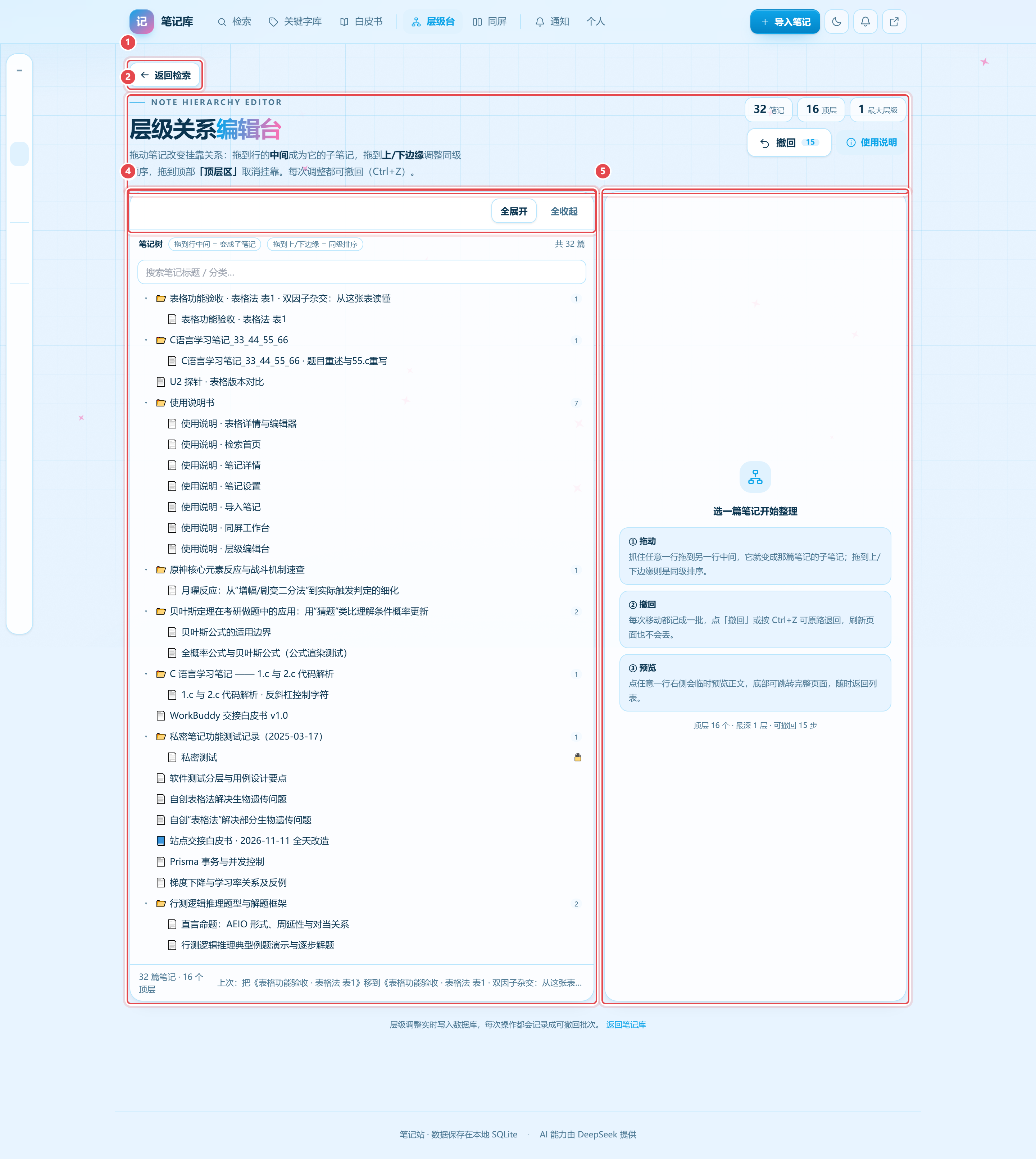
| 编号 | 区域 | 干什么的 | 一句话 |
|---|---|---|---|
| ① | 返回检索 | 回到检索首页 | 左上角一个返回按钮 |
| ② | 页头 | 标题 + 三枚统计 + 撤回按钮 + i 说明 | 「31 笔记 · 16 顶层 · 2 最大层级」一眼看清树有多大 |
| ③ | 工具栏 | 全展开 / 全收起 | 一键铺开或收起整棵树 |
| ④ | 笔记树 | 整棵目录树,可拖拽、可搜索 | 拖到行中间变子笔记,拖到上/下边缘换同级顺序 |
| ⑤ | 预览面板 | 选中笔记的临时预览 + 跳转 | 点任一行右侧看正文,底部可跳完整页面 |
1. 页面结构(先认地方)
从上到下四块:
- 返回检索:回到首页。
- 页头:标题「层级关系编辑台」+ 右侧三枚统计(笔记数 / 顶层数 / 最大层级)+ 撤回按钮 + 使用说明按钮。
- 左栏 · 笔记树:整棵目录树,树顶有「全展开 / 全收起」和搜索框,每行右侧有「调整位置」按钮。
- 右栏 · 预览面板:选中笔记后显示它的临时预览,底部可跳转完整页面。
核心概念:树里的「父子」就是笔记的挂靠关系——A 挂在 B 下面,A 就是 B 的子笔记。同屏、信息关联、白皮书管理读的是同一棵树,在这里改,别处会跟着变。
2. 功能清单
A. 入口与页头

F1 返回检索
- 功能说明:回到检索首页。
- 功能使用方式:点左上角「返回检索」按钮。
- 功能作用:整理完想回去继续检索,一键返回。
- 配图:上图 ①
F2 页头标题
- 功能说明:标题「层级关系编辑台」,下方一行小字提示拖拽规则(拖中间 = 子笔记、拖边缘 = 同级排序、拖顶部 = 顶层)。
- 功能使用方式:看即可。
- 功能作用:忘了拖拽手势时,抬头看一眼就知道。
- 配图:上图 ②
F3 三枚统计
- 功能说明:页头右侧三枚数字——「笔记」「顶层」「最大层级」,实时反映当前树的状态。
- 功能使用方式:看即可,每次调整后自动刷新。
- 功能作用:一眼知道库有多大、结构有多深。
- 配图:上图 ③
F4 使用说明
- 功能说明:右上角「i」按钮,点开看本篇手册。
- 功能使用方式:点「i」图标 → 打开说明 → 看完返回。
- 功能作用:忘了怎么用时随时查。
- 配图:上图 ⑤
B. 工具栏与树
F5 全展开 / 全收起
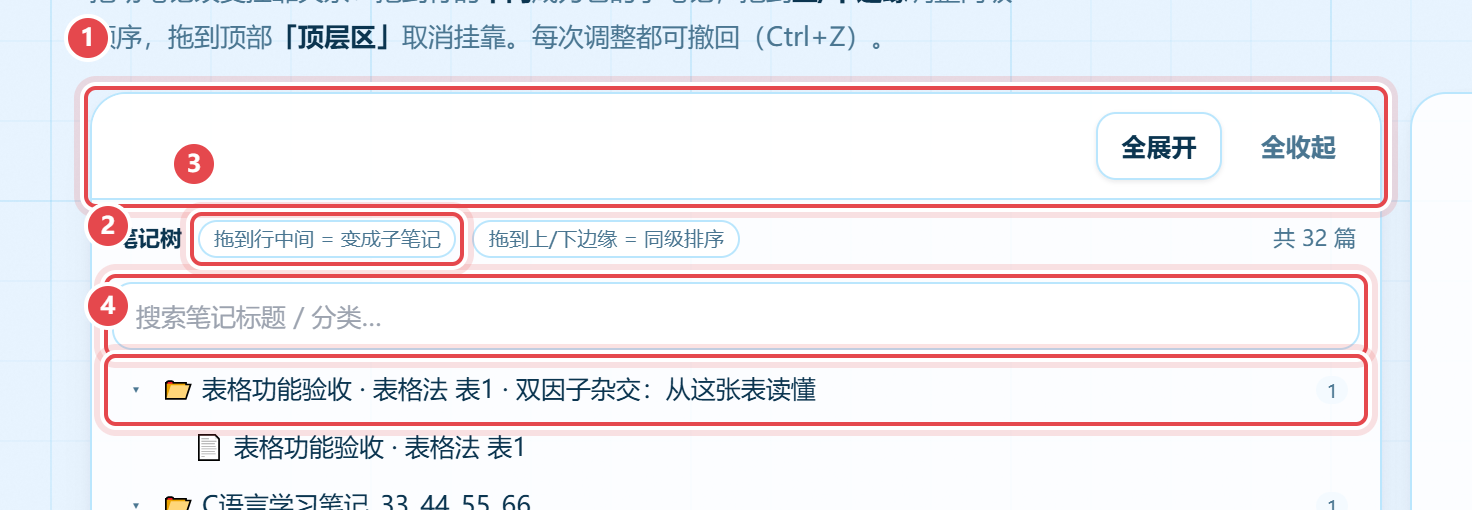
- 功能说明:两个按钮,把整棵树所有有子笔记的节点一次性展开或收起。
- 功能使用方式:点「全展开」铺开全部层级,点「全收起」回到只显示顶层。
- 功能作用:想一眼看清全貌时全展开,树太大时全收起再逐层点开。
- 配图:上图 ①
F6 搜索笔记
- 功能说明:树顶搜索框,按标题或分类过滤笔记,命中项高亮显示,其余隐藏。
- 功能使用方式:点搜索框输入关键词,命中的笔记连同它的父链一起显示;点右侧 ✕ 清空。
- 功能作用:树很大时快速定位某一篇。
- 其他备注:搜索只匹配标题和分类,不搜正文;命中项的后代默认不连带显示。
- 配图:上图 ②
F7 折叠 / 展开节点
- 功能说明:每个有子笔记的节点行首有个小三角箭头,点它单独展开或收起这一支。
- 功能使用方式:点行首的「▸」箭头;点整行也会顺带折叠(有子笔记时)。
- 功能作用:只想看某几支时局部收展。
- 配图:上图 ⑤
F8 图例提示
- 功能说明:树标题栏右侧两行小字,说明「拖到行中间 = 变成子笔记」「拖到上/下边缘 = 同级排序」。
- 功能使用方式:看即可。
- 功能作用:拖拽手势的常驻提醒。
- 配图:上图 ③
C. 拖拽调整
F9 拖到行中间 = 变成子笔记
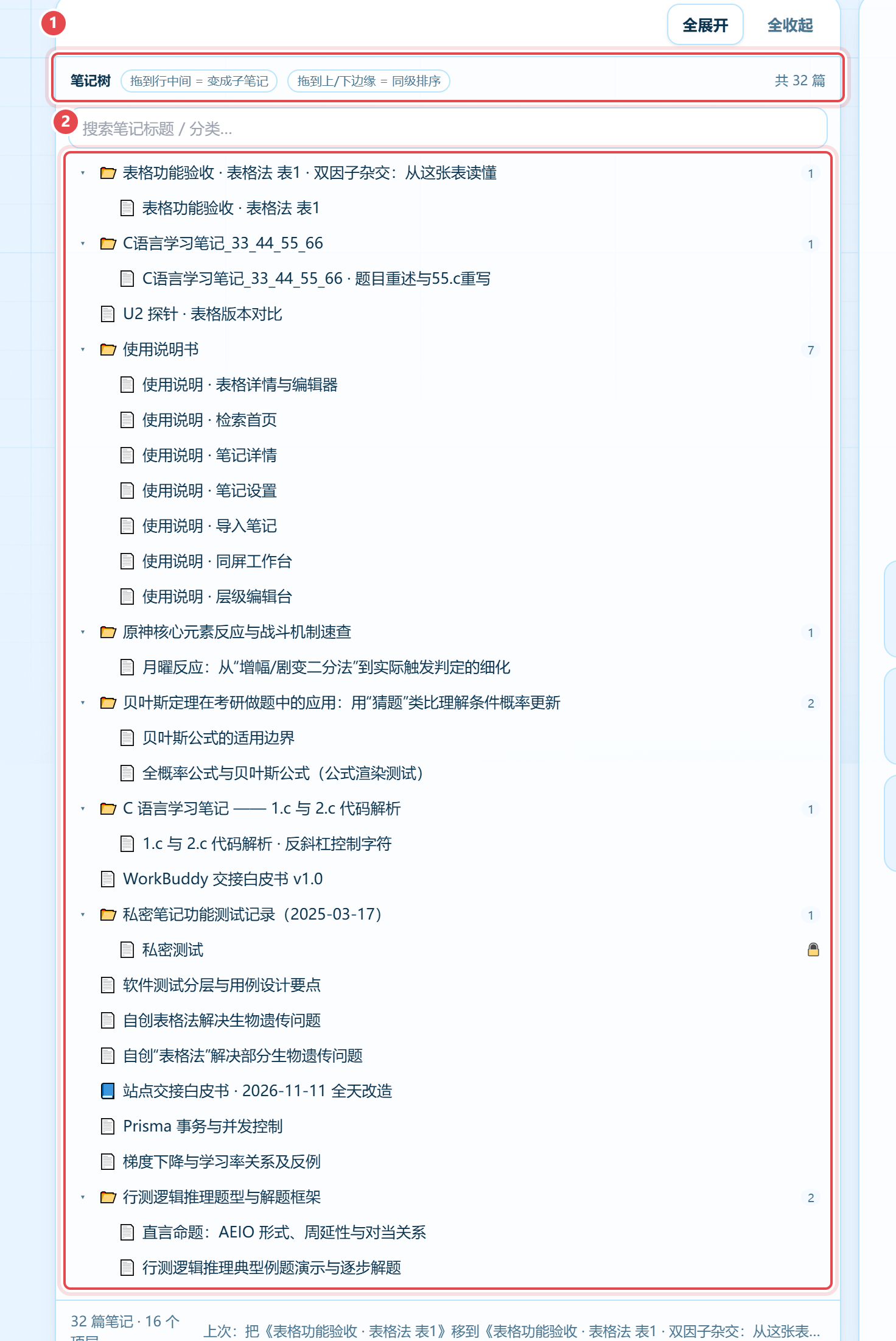
- 功能说明:按住一行拖动,拖到另一行的「中间」,松手后它就挂到那篇笔记下面成为子笔记。
- 功能使用方式:鼠标按住行(别按到箭头/按钮/链接)拖动,看到目标行整条高亮后松手。
- 功能作用:把零散笔记收进一个主题下,建立父子关系。
- 其他备注:不能把笔记挂到它自己的子孙下面(会成环),拖到这些位置不会出现高亮。
- 配图:上图 ①
F10 拖到上/下边缘 = 同级排序
- 功能说明:拖到某一行的上边缘或下边缘,松手后和它排在同一级、插在它前面或后面。
- 功能使用方式:拖动时让鼠标停在目标行的上 1/4 或下 1/4 区域,看到边缘横线高亮后松手。
- 功能作用:调整同一层笔记的先后顺序。
- 配图:上图 ②
F11 拖到顶部 = 成为顶层
- 功能说明:拖动时把笔记拖到树的顶部槽位,松手后它取消挂靠、成为顶层笔记。
- 功能使用方式:按住一行往上拖,树顶出现「拖到这里 = 成为顶层笔记」的槽位并高亮时松手。
- 功能作用:把某篇从父笔记下「拔」出来,回到顶层。
- 配图:上图 ③
F12 撤回(按钮 / Ctrl+Z)
- 功能说明:每次移动都记成一批,点「撤回」按钮或按 Ctrl+Z 按原路退回一步,可连续撤回。
- 功能使用方式:点页头「撤回」按钮(上面的数字是可撤回的批次数),或直接按 Ctrl+Z。
- 功能作用:拖错了马上能退回,不怕手滑。
- 其他备注:撤回是实时写库的,刷新页面也不会丢;数字归零后按钮变灰。
- 配图:见 F3 上图 ④
D. 预览与触屏微调

F13 临时预览
- 功能说明:点树的任一行,右侧面板显示这篇笔记的摘要和正文,让你不用跳页就能看清内容。
- 功能使用方式:点树的任意一行;再点「返回列表」关掉预览。
- 功能作用:整理层级时边看内容边判断该挂哪。
- 配图:上图 ① ② ③ ④
F14 打开完整页面
- 功能说明:预览面板底部「打开完整页面」按钮,跳到这篇笔记的完整详情页。
- 功能使用方式:预览状态下点底部主按钮。
- 功能作用:需要编辑、看版本、加关键词时跳过去。
- 配图:上图 ⑤
F15 触屏微调面板(调整位置)
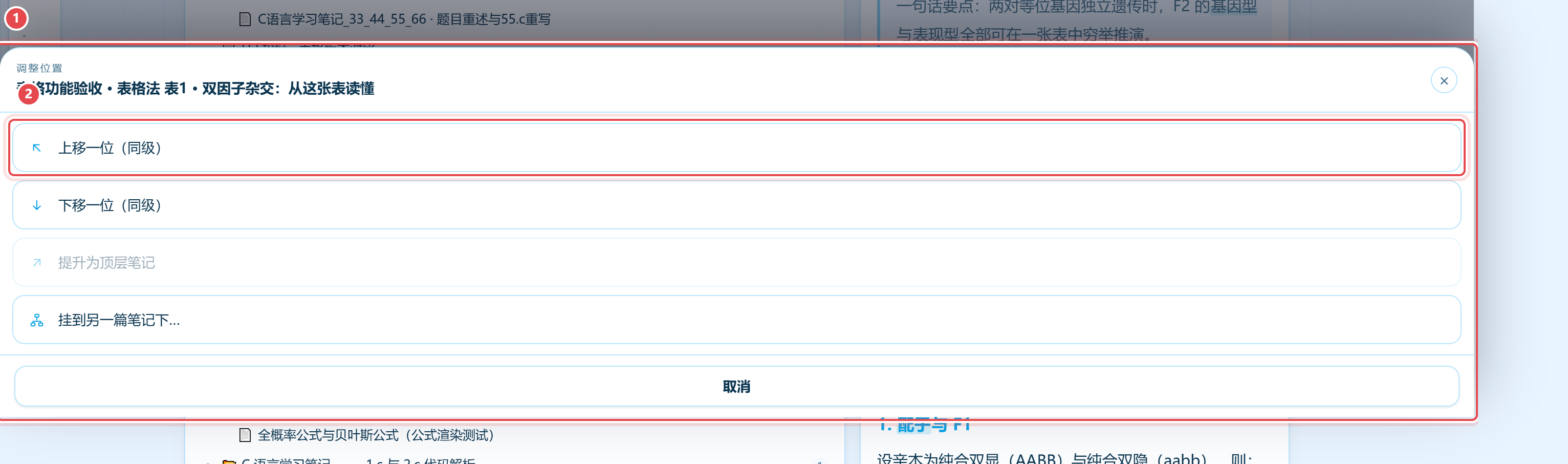
- 功能说明:触屏设备没有鼠标拖拽,点每行右侧的「上下箭头」按钮弹出微调面板,用按钮代替拖拽。
- 功能使用方式:点行右侧「⇅」按钮 → 弹面板 → 点「上移一位 / 下移一位 / 提升为顶层 / 挂到另一篇笔记下」。
- 功能作用:手机、平板也能整理层级。
- 其他备注:桌面端同样能用这个按钮做精确调整;「提升为顶层」在已经是顶层时置灰。
- 配图:上图 ① ② ③ ④
F16 挂到另一篇笔记下
- 功能说明:微调面板里点「挂到另一篇笔记下…」,进入父笔记选择器,搜索并挑一篇作为新父笔记。
- 功能使用方式:微调面板 → 点「挂到另一篇笔记下…」→ 输入关键词搜索 → 点目标笔记。
- 功能作用:不拖拽也能精确指定父笔记。
- 其他备注:选择器里自动排除它自己和它的子孙,避免成环;每行右侧显示「第 N 层」帮助判断深度。
- 配图:见 F15 上图 ④
E. 空态与一致性
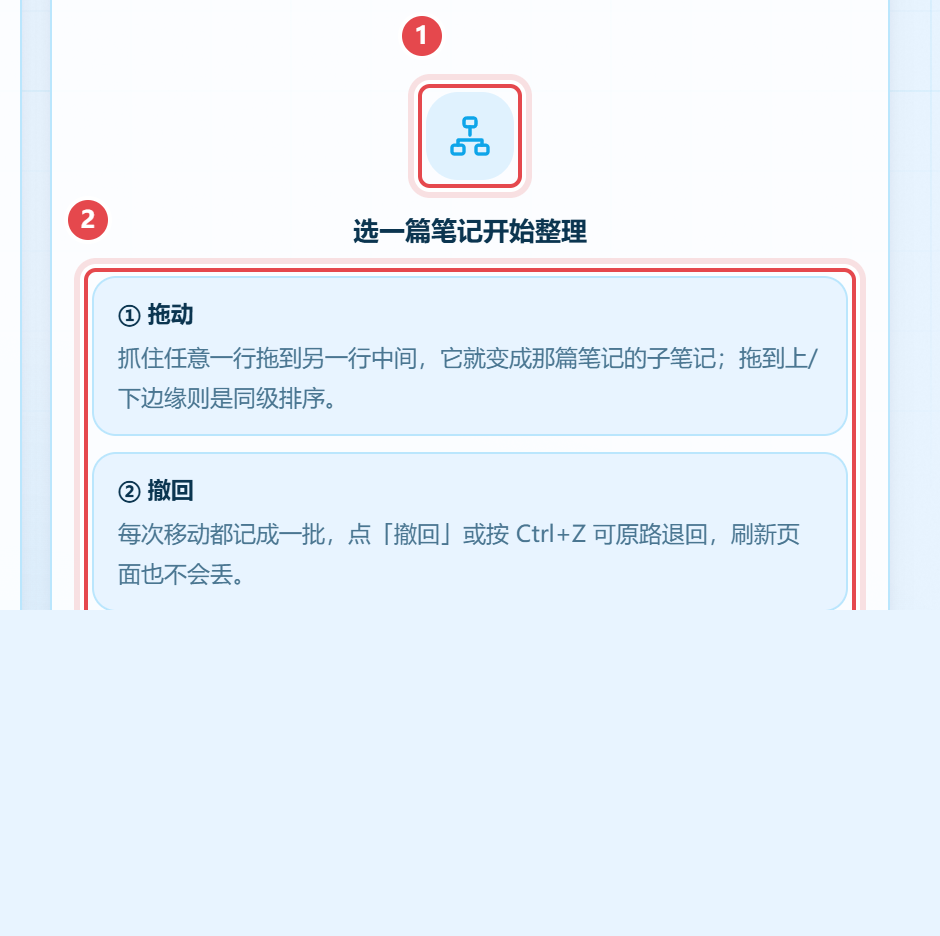
F17 空态引导
- 功能说明:还没选中任何笔记时,预览面板显示引导卡:三步讲清「拖动、撤回、预览」怎么用。
- 功能使用方式:看即可;点树的任意一行即进入预览。
- 功能作用:新用户一眼知道这页能干嘛。
- 配图:上图 ① ② ③
F18 实时写库
- 功能说明:每次拖拽调整都立即写入数据库,刷新或换设备都保持;底部状态栏显示「上次:…」最近一次操作。
- 功能使用方式:无需操作,自动保存。
- 功能作用:整理结果不会丢。
- 其他备注:底部「上次」会显示最近一次调整的标签(如「挂靠 / 排序 / 提升」)。
- 配图:无
F19 全局一致性
- 功能说明:这里的树和「同屏工作台」「信息关联」「白皮书管理」共用同一套层级,改一处处处生效。
- 功能使用方式:整理完回首页、同屏等处即可看到新结构。
- 功能作用:一次整理,全站同步。
- 配图:无
3. 本页没有的功能
- 直接改标题 / 内容:这里只管挂靠关系,改正文要去笔记详情页。
- 批量移动多篇:一次只能拖一篇(或对一篇做一次微调)。
- 删除笔记:本页不提供删除入口,删除在笔记详情页。
- 多人实时协作:调整是立即落库的,但同一时刻没有协同编辑锁定。