使用说明 · 同屏工作台
一句话:把最多四篇笔记并排摆在一起对照着读,想比结构、找差异、做综述时,不用来回切换页面。 什么时候来:从顶栏「同屏」进来;或在任意笔记页点「▦ 加入同屏」直接把这篇带进来。 适用:所有人(每篇笔记仍按它自己的公开/私密规则显示)。 更新:2026-11-12 · 对应站点 P6(同屏工作台)
0. 页面速览
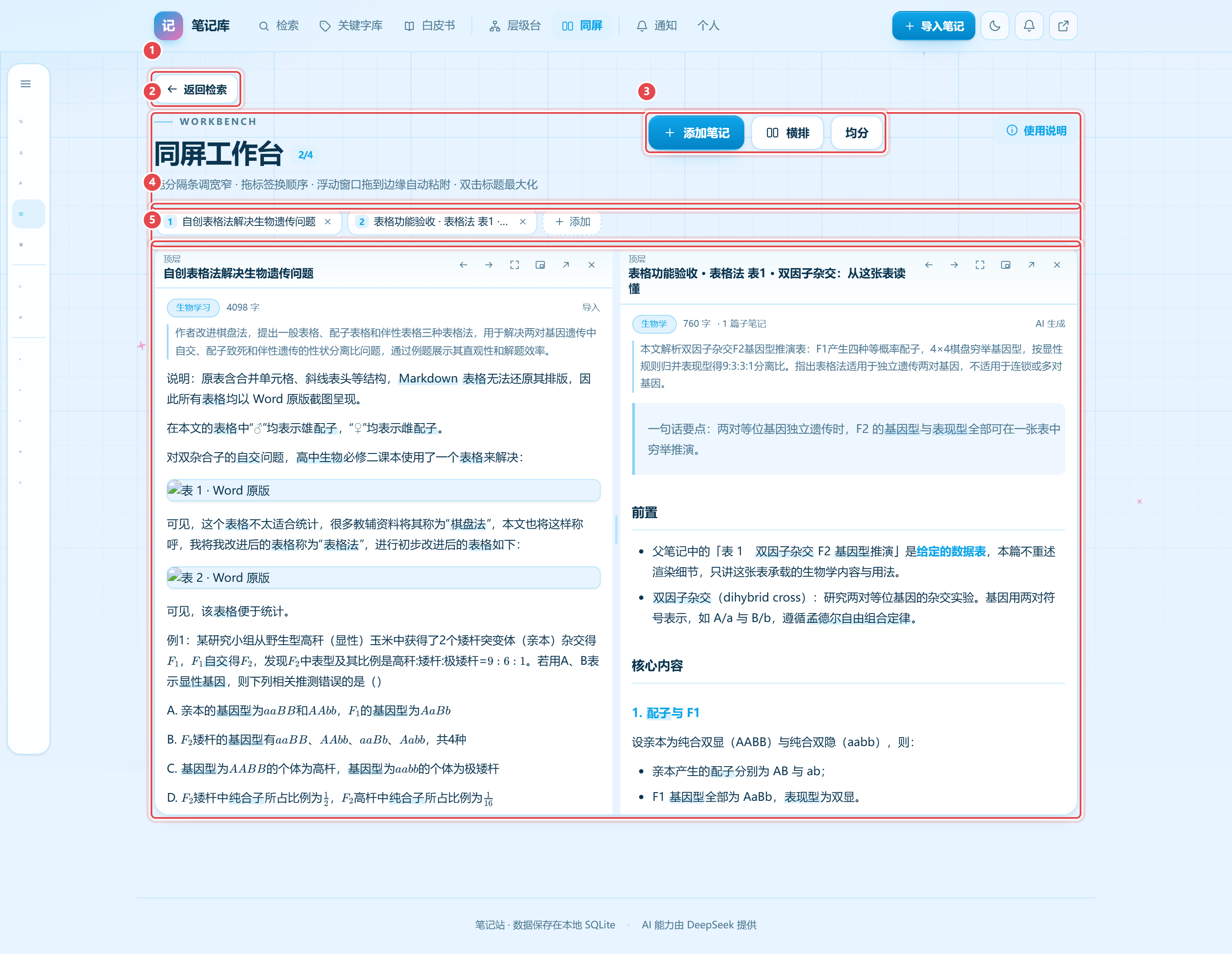
| 编号 | 区域 | 干什么的 | 一句话 |
|---|---|---|---|
| ① | 返回检索 | 回到检索首页 | 左上角一个返回按钮 |
| ② | 页头 | 标题 + 计数徽标 + 副标题 | 「同屏工作台 2/4」表示当前 2 篇、上限 4 篇 |
| ③ | 工具栏 | 添加笔记 / 横竖排 / 均分 | 三个主操作 |
| ④ | 标签栏 | 每个分栏一个标签,可拖拽换顺序 | 标签上点 × 直接关这一栏 |
| ⑤ | 舞台 | 并排的分栏 + 中间的分隔条 | 拖分隔条改宽窄 |
1. 页面结构(先认地方)
从上到下五块:
- 返回检索:回到首页。
- 页头:标题「同屏工作台」+ 右侧计数徽标(
2/4)+ 一句用法副标题。 - 工具栏:添加笔记、横排/竖排、均分。
- 标签栏:每个分栏一个标签,标签可拖拽换顺序,点标签 × 关闭这一栏。
- 舞台:真正并排渲染笔记的地方,分栏之间有可拖动的分隔条。
核心概念:每个「分栏」是一篇笔记的独立视图,各自滚动、互不干扰。分栏既能老老实实排在舞台上,也能「浮起」成可拖动的悬浮窗。
2. 功能清单
A. 入口与页头

F1 返回检索
- 功能说明:回到检索首页。
- 功能使用方式:点左上角「返回检索」按钮。
- 功能作用:看完想换地方了,一键回去。
- 配图:上图 ①
F2 页头(标题 + 计数 + 副标题)
- 功能说明:标题「同屏工作台」,右侧一枚计数徽标显示「当前几篇 / 上限 4 篇」,下面一行小字提示用法。
- 功能使用方式:看即可,无需操作。
- 功能作用:一眼知道当前摆了几篇、还能再加几篇。
- 配图:上图 ②
F3 使用说明
- 功能说明:右上角「i」按钮,点开看本篇手册。
- 功能使用方式:点「i」图标 → 打开说明 → 看完返回。
- 功能作用:忘了怎么用时随时查。
- 配图:上图 ②(页头右侧)
B. 工具栏
F4 添加笔记
- 功能说明:弹出一个目录树选择器,选一篇加进工作台。
- 功能使用方式:点「添加笔记」→ 在弹窗里点一篇笔记 → 自动关窗并加进来。已在同屏的笔记会标「已在同屏」、点它会定位而不是重复加。
- 功能作用:往工作台里加内容。
- 其他备注:满 4 篇后按钮提示「最多同时 4 篇」,需先关掉一篇。
- 配图:上图 ③
F5 横排 / 竖排
- 功能说明:切换分栏是左右并排还是上下堆叠。
- 功能使用方式:点「横排」切「竖排」,再点切回。
- 功能作用:宽屏适合横排对照,窄屏/长文适合竖排。
- 配图:上图 ③
F6 均分
- 功能说明:把所有分栏的宽度一键拉平均。
- 功能使用方式:点「均分」。
- 功能作用:分隔条拖乱后一键归位。
- 配图:上图 ③
C. 分栏与排序

F7 分栏头(面包屑 + 标题)
- 功能说明:每个分栏顶部显示这篇笔记的目录路径(面包屑)和标题。
- 功能使用方式:看即可;面包屑过长会省略中间段。
- 功能作用:知道这篇笔记在目录树里的位置。
- 配图:上图 ⑤
F8 分栏操作按钮
- 功能说明:分栏头右侧一排小按钮,从左到右:左移、右移、最大化、浮起/吸附、打开完整页面、关闭。
- 功能使用方式:悬停到分栏头可见;点对应按钮。
- 功能作用:控制这一栏的排序、大小、去留。
- 其他备注:只有一栏时「左移/右移」不显示;最大化后按钮变「还原分栏」。
- 配图:见 F9(上图)

F9 分隔条调宽窄
- 功能说明:两个分栏之间的竖条(横排时)或横条(竖排时),按住拖动改变两边宽窄。
- 功能使用方式:鼠标按住分隔条左右(或上下)拖动。
- 功能作用:把重要的那篇放大、次要的缩小。
- 配图:上图 ⑤
F10 标签拖拽换顺序
- 功能说明:标签栏里的标签可以按住拖到另一个标签上,交换两栏的顺序。
- 功能使用方式:按住一个标签拖到目标标签位置松开。
- 功能作用:让最想看的排最左边。
- 其他备注:窄屏没有拖拽空间,改用分栏头的「左移/右移」按钮(F8)。
- 配图:上图 ④
F11 双击标题最大化
- 功能说明:双击分栏标题,把这一栏放大占满整个舞台;再双击还原。
- 功能使用方式:双击分栏头。
- 功能作用:临时想专注看某一篇时放大,看完还原。
- 其他备注:最大化期间其它分栏暂时隐藏,标签栏还在,点标签或再双击还原。
- 配图:见 F12(上图)
D. 浮动窗
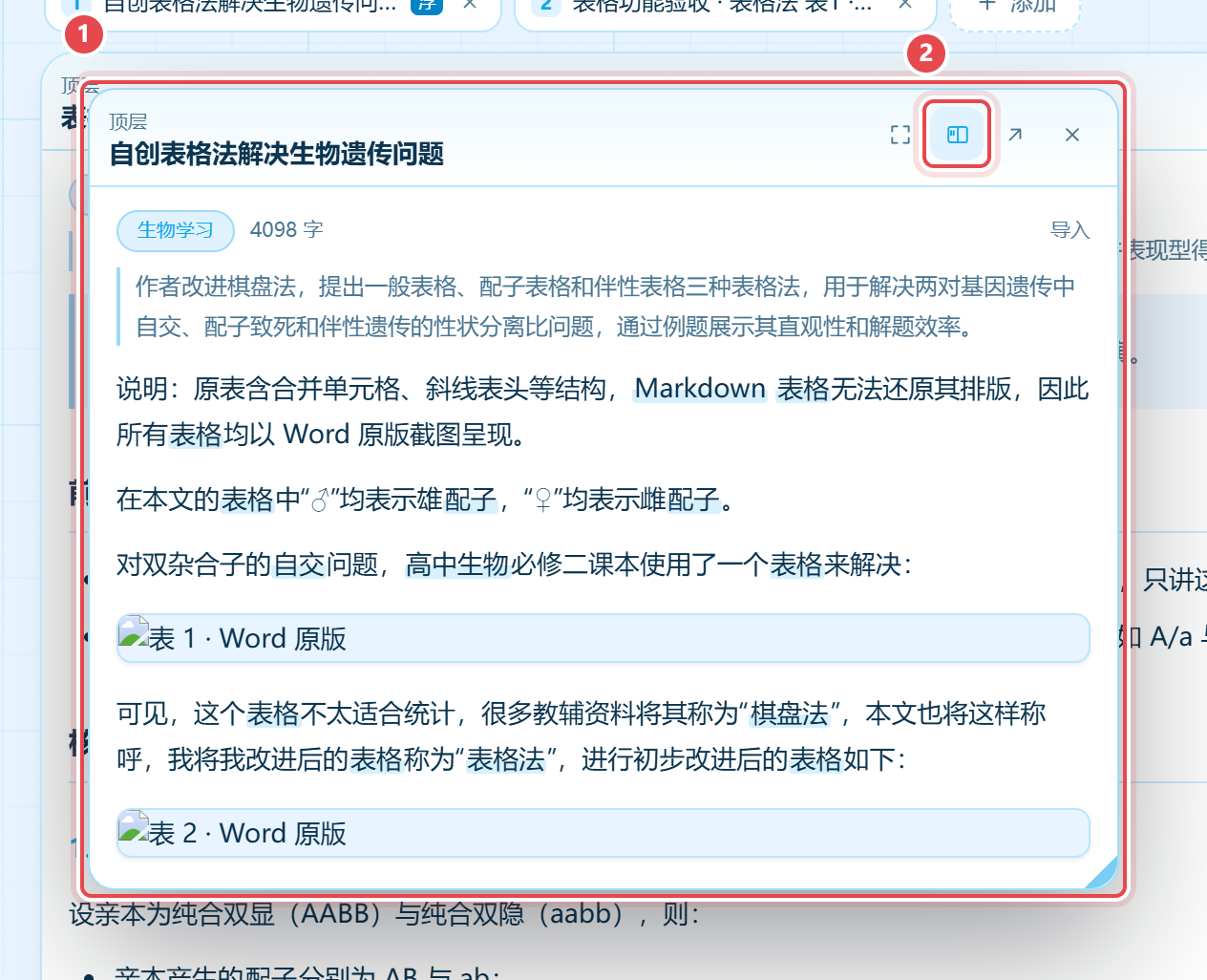
F12 浮起成窗口
- 功能说明:把某个分栏「浮起」成可自由拖动的悬浮窗,脱离分栏排列。
- 功能使用方式:点分栏头的「浮起」按钮(图标像个小窗口)。
- 功能作用:想把这篇盖在其它内容上看,或拖到屏幕另一边时用。
- 其他备注:再点一次「吸附回分栏」就归位。
- 配图:上图 ①
F13 拖拽移动 + 边缘吸附
- 功能说明:悬浮窗按住标题栏拖动;拖到舞台四边 56px 内会出现「吸附」提示,松手自动贴成半屏(左/右/上/下半屏)。
- 功能使用方式:按住悬浮窗标题栏拖到舞台边缘,看到高亮提示后松手。
- 功能作用:快速把浮动窗摆成「左右对照」或「上下对照」。
- 配图:上图 ① 图
F14 缩放
- 功能说明:悬浮窗右下角有个拖拽手柄,按住拖动改窗口大小。
- 功能使用方式:按住右下角手柄拖动。
- 功能作用:把窗口调成想要的大小。
- 配图:上图 ① 图
E. 内容与交互
F15 正文渲染
- 功能说明:分栏内用和笔记页一致的 Markdown 渲染,支持标题、列表、表格、代码块、公式;内嵌表格按紧凑模式显示。
- 功能使用方式:看即可。
- 功能作用:对照阅读时格式不丢。
- 配图:上图 ⑤
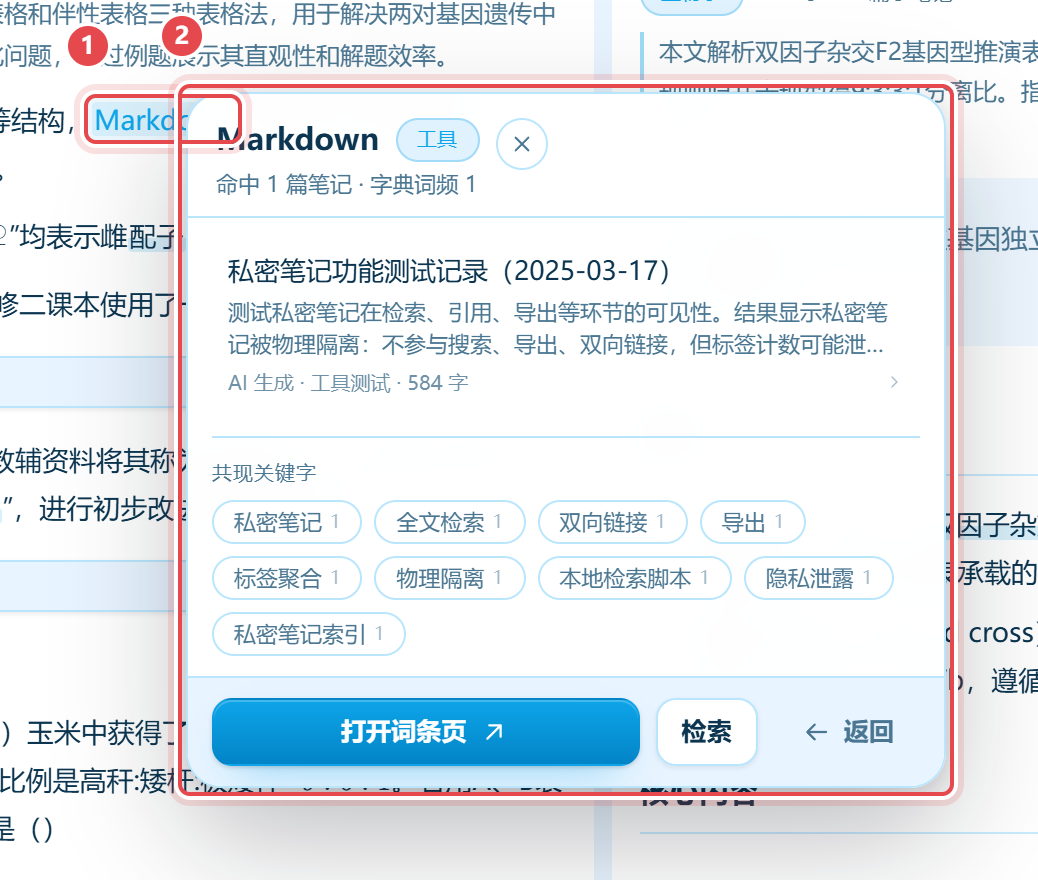
F16 点关键词看词条
- 功能说明:正文里高亮的关键词可以点开,浮出词条卡片;词条里的笔记也能一键加进同屏。
- 功能使用方式:点正文里的高亮关键词 → 弹词条 → 点「打开」或词条里的笔记。
- 功能作用:读的时候随手查词、顺手加笔记。
- 配图:上图 ① ②
F17 子笔记快捷入口
- 功能说明:如果这篇笔记有子笔记,正文底部会显示一排「子笔记」小胶囊,点一下直接并排打开。
- 功能使用方式:点「↳ 子笔记标题」胶囊。
- 功能作用:把父子笔记并排对照。
- 配图:上图 ① ②
F. 空状态与持久化
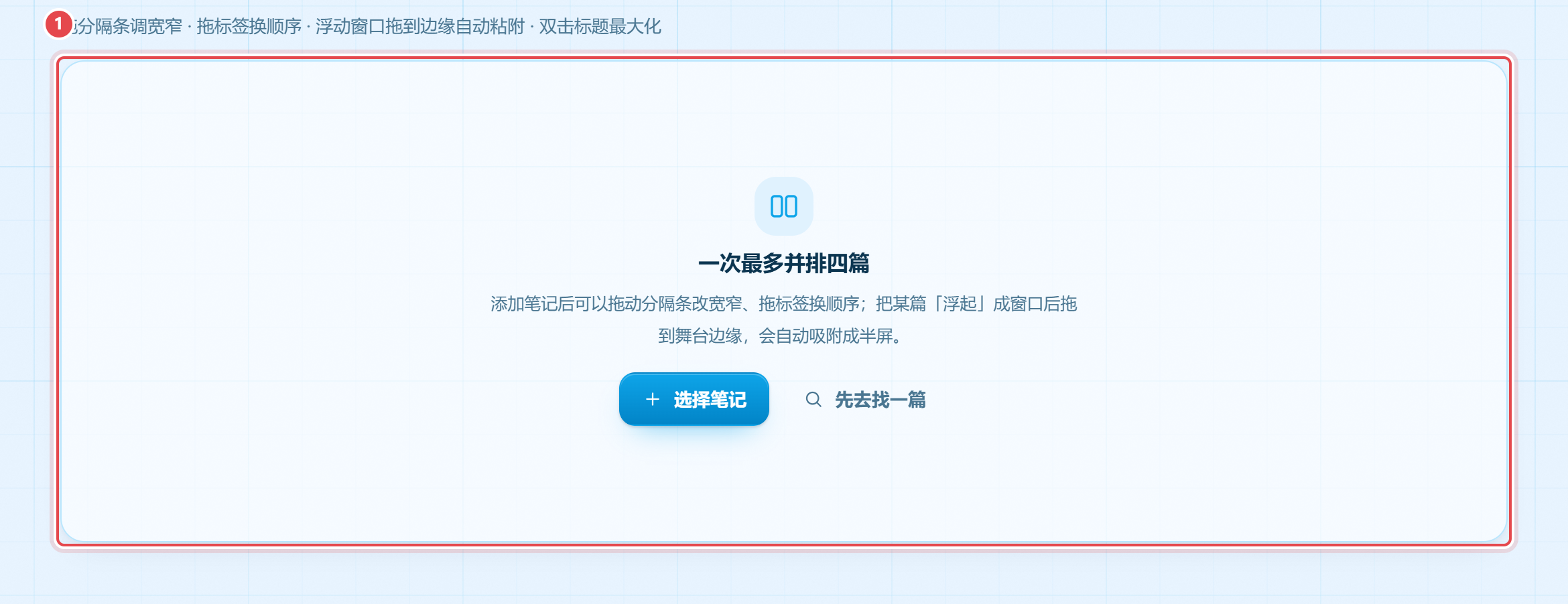
F18 空状态
- 功能说明:第一次进来(还没有分栏)时,舞台中间显示引导:「一次最多并排四篇」+「选择笔记」+「先去找一篇」。
- 功能使用方式:点「选择笔记」选一篇,或点「先去找一篇」回检索。
- 功能作用:告诉新用户这里能干嘛、怎么开始。
- 配图:上图
F19 布局持久化
- 功能说明:分栏数量、顺序、宽窄、横竖排、浮动窗位置与大小都会自动存到本地,刷新或下次打开还在。
- 功能使用方式:无需操作,自动保存。
- 功能作用:不必每次重新摆。
- 其他备注:存的是浏览器本地(localStorage),换设备不共享。
- 配图:无
F20 从笔记页带入
- 功能说明:在任意笔记页点「▦ 加入同屏」,会带着
?add=<id>跳到这里,自动把这篇加进工作台;已在同屏则聚焦闪一下,满 4 篇则替换最右一格。 - 功能使用方式:笔记页 → 点「加入同屏」。
- 功能作用:读某篇时想拿它跟别的比,一键带入。
- 配图:无
3. 本页没有的功能
- 多人实时协作:同屏是本地布局,不与他人同步。
- 跨设备同步布局:布局存在浏览器本地,换设备要重新摆。
- 超过 4 篇:硬上限 4 篇,需要更多就先关掉不用的。
- 正文编辑:这里只能读,改内容要去笔记页或源码抽屉。