使用说明 · 检索首页
一句话:整个站的门厅 —— 中间一个框,输词就检索;输「生成笔记:主题」让 AI 写一篇;输「生成白皮书:主题」让它写规则文档;输「说明书检索:关键词」让它在 12 篇手册里找。 什么时候来:打开站点默认就在这页;想找一篇忘了标题的笔记;想让 AI 新写一篇;想看看库里最近在动什么。 适用:所有人。库存数字与「最近笔记」只统计你有权看的部分 —— 未登录访客看不到任何私人笔记。 更新:2026-11-13 · 对应站点 P5(检索框三指令 + 关键字联想 + 左抽屉;已选关键字内嵌检索框)
0. 页面速览
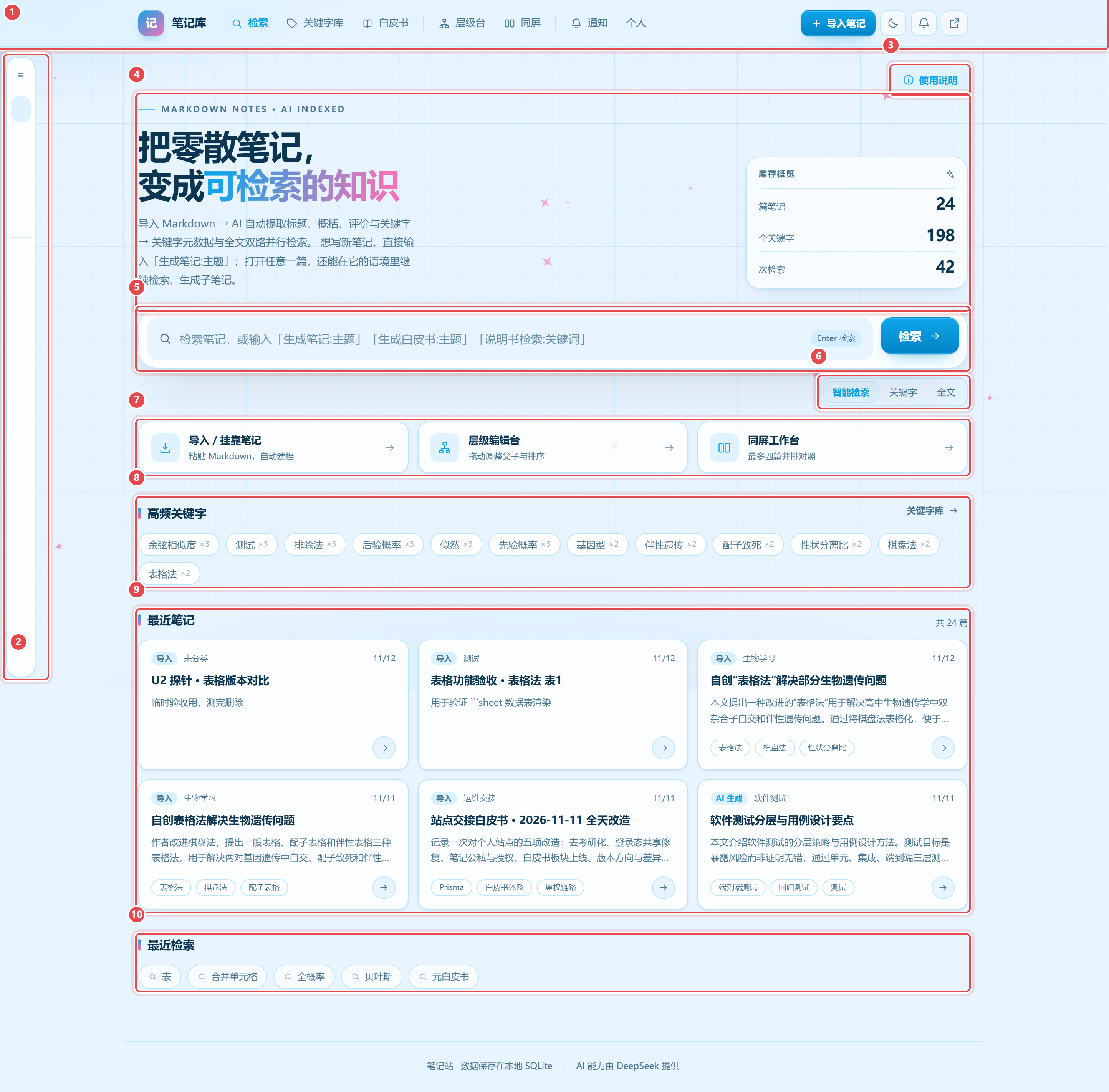
| 编号 | 区域 | 干什么的 | 一句话 |
|---|---|---|---|
| ① | 顶栏 | 全站一级导航 | 检索、关键字库、白皮书、层级台、同屏、通知、个人 |
| ② | 左侧功能抽屉 | 站级功能全在这 | 平时 52px 窄栏,点开变 258px 带文字(见 F9) |
| ③ | 使用说明 | 就是你现在看的这篇 | 每个页面右上角都有一颗 |
| ④ | 主张与库存概览 | 这片库有多少东西 | 篇笔记 / 个关键字 / 次检索,三个真实数字 |
| ⑤ | 检索框 | 唯一的主输入口 | 检索、生成笔记、生成白皮书、查说明书,都从这里进 |
| ⑥ | 三种模式 | 决定怎么匹配 | 智能检索(默认)/ 关键字 / 全文 |
| ⑦ | 快捷入口 | 三个高频去向 | 导入笔记、层级编辑台、同屏工作台 |
| ⑧ | 高频关键字 | 这座库在谈什么 | 按权重排前 12 个词,点一下填进检索框 |
| ⑨ | 最近笔记 | 最近入库的 6 篇 | 卡片直接点进笔记 |
| ⑩ | 最近检索 | 你最近查过的 5 个词 | 点一下填回检索框 |
1. 页面结构(先认地方)
从上到下一共五段,只有第 3 段是「输入」,其余都是「导航」和「展示」:
- 顶栏(全站共用,每页都在):品牌 → 三个主入口 → 分隔线 → 两个工具 → 分隔线 → 通知 / 个人 → 右侧动作按钮。
- 左侧功能抽屉(全站共用):竖着的一条,收着所有站级功能,按「写 / 找 / 管」三组排。
- Hero + 检索框:左边一句主张(可以当没看见),右边「库存概览」三个数字;紧接着是检索框、模式切换、已选关键字。
- 快捷入口:三张卡,各有图标 + 一句说明。
- 三个内容区:高频关键字 → 最近笔记 → 最近检索。没有内容就不显示(比如库里零检索,最近检索整块消失)。
检索出结果时:结果区插在检索框正下方(快捷入口之上),页面其余部分不动。所以「搜到东西了没」看检索框下面那一块就够,不用滚到底。
2. 功能逐条
A. 全站导航(顶栏)

F1 回到首页(品牌区)
- 功能说明:左上角「记 笔记库 · AI 检索」是站标,也是一个链接。
- 功能使用方式:点它 —— 从任何页面回到首页。
- 功能作用:站里迷路时的第一个出口,比找面包屑快。
- 其他备注:手机端也会收起文字只留站标,点「记」这个方块一样能回。
- 配图:上图 ①
F2 三个主入口
- 功能说明:检索 / 关键字库 / 白皮书 —— 日常最常去的三个地方。
- 功能使用方式:点一下直接跳转;当前所在的页会高亮(底色 + 加粗)。
- 功能作用:这三个是「按内容找东西」的三条路:按全文找、按词找、按规则文档找。
- 其他备注:手机端底部导航会把「检索 / 关键字库」换成更短的字(词库),意思一样。
- 配图:上图 ②
F3 两个工具
- 功能说明:层级台(
/tree/)和同屏(/panes/)—— 改结构、并排对照,不是「找东西」,所以单独隔开。 - 功能使用方式:点一下跳转。
- 功能作用:层级台拖父子关系;同屏最多四篇并排看。两页各有一篇自己的说明书。
- 其他备注:中间那条竖线是分组线,不是装饰 —— 左边「找」、右边「改」。手机端这两项也在底部导航里(层级 / 同屏)。
- 配图:上图 ③
F4 通知与个人
- 功能说明:通知去门户的公告与反馈页;个人去门户的个人主页。
- 功能使用方式:点一下跳转。
- 功能作用:站内公告、问题反馈、账号信息都在门户那边,不在笔记站里。
- 其他备注:这两项是门户页面(
/notices、/me),点过去整页会离开笔记站(地址栏少了/notes),点左上角「返回」或门户里的笔记入口再回来。这是设计如此,不是跳错了。 - 配图:上图 ④
F5 导入笔记
- 功能说明:顶栏右侧那个蓝色主按钮,全站最显眼的位置留给它。
- 功能使用方式:点「+ 导入笔记」→ 进导入页 → 粘贴 Markdown → 建档。
- 功能作用:新增内容是这座库的入口动作,所以放在手边。
- 其他备注:手机端这个按钮会藏进右上角菜单,底部导航的「导入」是同一个入口。
- 配图:上图 ⑤
F6 主题切换 / 消息中心 / 返回门户
-
功能说明:右上角三个小图标,从左到右:
图标 干什么 细节 月亮 / 太阳 切日间 / 黑夜 记住你的选择( localStorage);没手动选过时跟随系统铃铛 消息中心 有未读时右上角红点带数字(超过 99 显示 99+);点开是任务/通知下拉,可逐条删除外链箭头 返回门户 跳出笔记站,回门户首页 -
功能使用方式:点一下即可。
-
功能作用:黑夜模式护眼;铃铛用来看「AI 生成笔记」这类后台任务什么时候跑完;外链是离开笔记站的出口。
-
其他备注:铃铛里的条目是后台任务记录(生成、导入、切分白皮书),不是聊天消息。红点会定时轮询刷新,不用手动刷页面。
-
配图:上图 ⑥
F7 使用说明(i)
- 功能说明:就是你现在看的这篇。
- 功能使用方式:点内容区右上角的小圆按钮 → 进手册 → 手册顶部有「返回该页」。
- 功能作用:忘了哪个按钮干什么时随时查,不用问人、不用试。
- 其他备注:手册本身是普通笔记,可改、可看历史版本;也能用「说明书检索:」指令搜到。手册页自己不再显示这个按钮(避免自己点自己)。
- 配图:上图 ⑦
B. 左侧功能抽屉
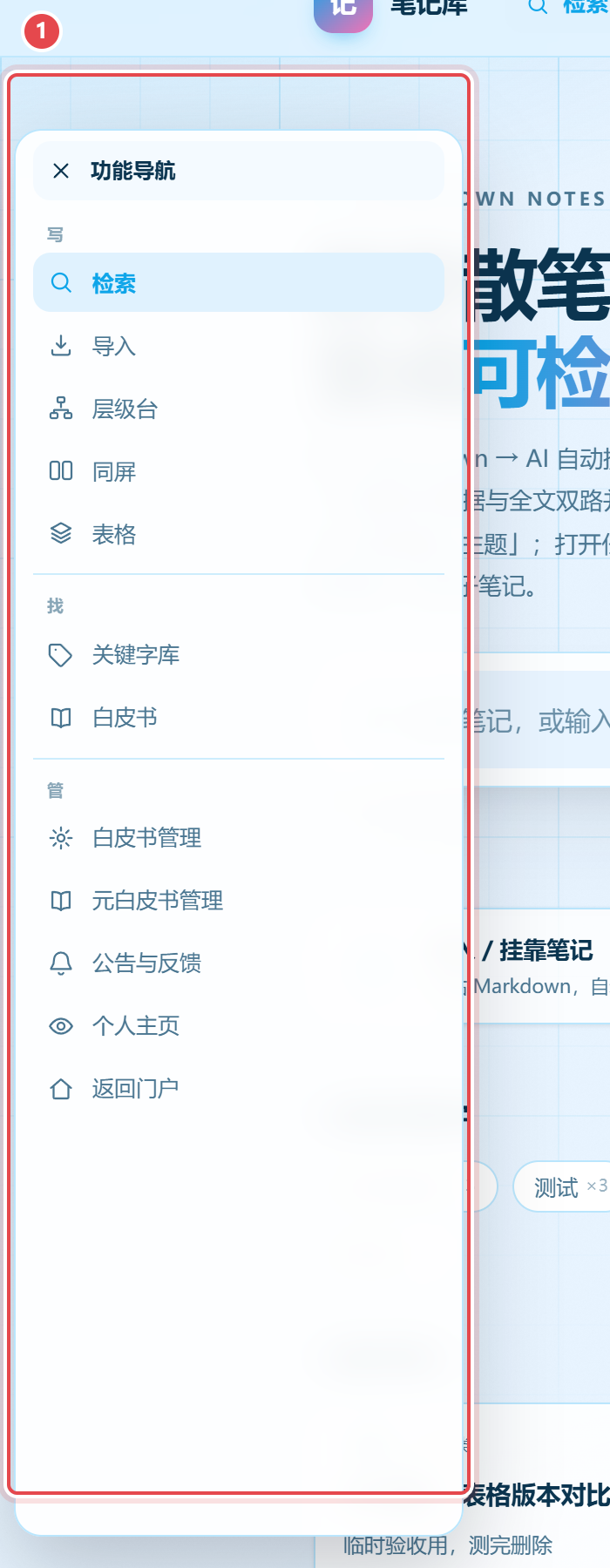
F8 功能抽屉
- 功能说明:屏幕最左边竖着的那一条,把站里所有功能按「写 / 找 / 管」收在一起。
- 功能使用方式:平时是 52px 宽的图标窄栏(鼠标停上去出名字);点顶部的汉堡按钮展开成 258px 带文字;再点一次收起,或按
Esc。 - 功能作用:顶栏只放得下 5 个入口,剩下的(导入、表格、白皮书管理、元白皮书管理、公告反馈、个人主页、返回门户)都在这里,不用记地址。
- 其他备注:
- 三组分别是:写(检索 / 导入 / 层级台 / 同屏 / 表格)、找(关键字库 / 白皮书)、管(白皮书管理 / 元白皮书管理 / 公告与反馈 / 个人主页 / 返回门户)。
- 「管」组里前两项只有管理员看得见,普通用户这里只有三项。
- 展开/收起的状态会被记住(
localStorage),下次进来还是你走时的样子。 - 手机端默认收起,用左下角悬浮按钮唤出全宽面板;点遮罩或选一项即收起。
- 在笔记详情页,抽屉顶部会多出一块「这篇笔记」(信息关联 / 版本对比 / 删除),见《使用说明 · 笔记详情》。
- 配图:上图
C. 检索框

F9 智能检索(默认模式)
- 功能说明:不用你操心「该用关键字还是全文」,它自己选。
- 功能使用方式:输入一句话(比如「伴性遗传怎么算概率」)→ 按
Enter或点「检索」。 - 功能作用:这是绝大多数情况该用的模式。它的判断顺序是:
- 先拿你输入的字去关键字字典里匹配(最多取 6 个词);
- 匹配到的词少于 2 个时,再让 AI 补词 —— 补了词的结果头会多一行「AI 理解:…」,把 AI 的理解摊开给你看;
- 算出候选笔记并按命中程度排序;
- 一篇都没命中时,自动降级成全文检索,并在结果上方贴一条黄条说明(见 F17)。
- 其他备注:所谓「关键字」是导入/生成时 AI 给每篇笔记打的标签,不是你自己写的。所以智能检索擅长「同义不同词」—— 你搜「算概率」,能命中标了「后验概率」的笔记。
- 配图:上图 ④
F10 关键字模式
- 功能说明:只用关键字匹配,不调 AI。
- 功能使用方式:点「关键字」→ 输入 →
Enter。 - 功能作用:想精确控制、或者不想等 AI 那一两秒时用。同样的词,智能检索可能多给你几篇「AI 联想到的」,这个模式只给标签对得上的。
- 其他备注:关键字模式下没有「不足 2 个就 AI 补词」这一步,但仍然会在零结果时降级全文(兜底是统一行为,不区分模式)。已经在下面选了词(F14)时,模式切换只影响「没有选词时怎么找」。
- 配图:上图 ④
F11 全文模式
- 功能说明:在标题、概括、正文、以及表格单元格里逐字找。
- 功能使用方式:点「全文」→ 输入 →
Enter。 - 功能作用:找一句原话、一个数字、一个生僻词 —— 这些不一定会被提成关键字。全文模式最「笨」但最不会漏。
- 其他备注:全文命中会在卡片上给出片段(命中处前后一小段原文),省得你点进去再找。命中来自表格时,片段上方会多一个「▦ 表命中」标记和表名(见 F18)。
- 配图:上图 ④

F12 关键字联想(气泡)
- 功能说明:边打字边从关键字字典里推荐词,点一下加入筛选。
- 功能使用方式:在输入框里打任意一个字,停 0.2 秒左右下方弹出气泡 → 点某个词即加入(不触发检索);也可以用
↑↓选、Enter加入、Esc关掉。 - 功能作用:你不知道库里到底用了哪个词时,让字典告诉你。比如打「表」,它给出「表格法 / 表格 / 伴性表格 / 配子表格 …」—— 这几个词在库里是分开的标签,选哪个决定了搜到哪些笔记。
- 其他备注:
- 每个词后面跟着「分类」和
×权重(如「表格法 方法 ×2」),权重高的更常用。 - 一次最多 10 个;已经在下面选过的词不再出现。
- 输入的是「生成笔记:」「生成白皮书:」「说明书检索:」这类指令时,气泡不弹(指令不是检索词)。
- 每个词后面跟着「分类」和
- 配图:上图

F13 已选关键字
- 功能说明:你从气泡里选中的词,会变成带
×的胶囊直接嵌进检索框里(不再单独占一行;联想气泡开在框的下方,永远盖不到它们)。 - 功能使用方式:点胶囊上的
×去掉一个;点框里的「清空」全去掉;输入框空着时按Backspace删掉最后一个。 - 功能作用:选中的词会替代「自动匹配」 —— 有选词时,检索只用这些词,不再自己猜。适合「我就要看同时讲了 A 和 B 的笔记」。
- 其他备注:词多了胶囊会在框里自动折行、框随之变高;气泡右上角会显示「已选 N 个」。输入框里留空也能搜 —— 只靠选中的词就能出结果。
- 配图:上图
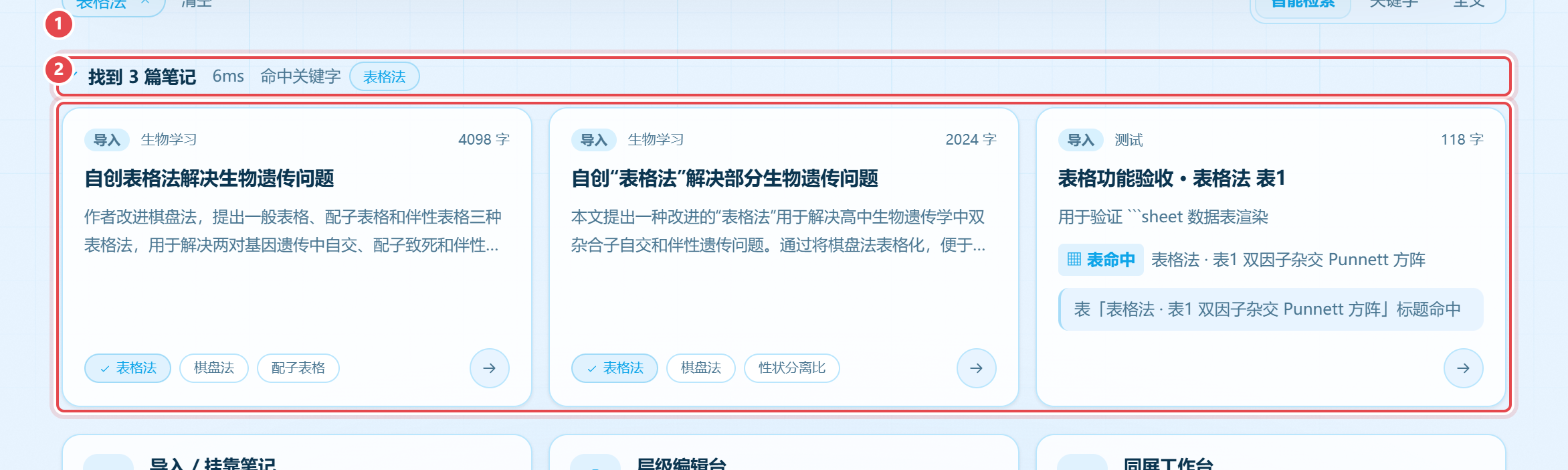
F14 检索结果(怎么读)
-
功能说明:搜索框下方那一块,一行统计 + 一排卡片。
-
功能使用方式:点任意卡片进笔记。
-
功能作用:先看结果头再决定点不点:
结果头里的东西 意思 找到 N 篇笔记命中总数(最多显示 30 篇) 15ms这次检索花了多久 —— 本地库,通常几十毫秒 命中关键字 表格法这次实际用了哪些词去匹配,和你想的可能不一样,值得看一眼 AI 理解:…智能检索补过词时才有,是 AI 对你那句话的解读 卡片上从上到下:来源(导入 / AI 生成)· 分类 · 字数 → 标题 → 概括 →(表命中)→ 片段 → 命中词(带 ✓)与其它标签。
-
其他备注:结果不会替换下面的「最近笔记」,两块是并存的 —— 滚下去还能看到最近入库的东西。一篇都没命中时,卡片区换成一块提示,并直接给你「生成笔记:这个主题」的建议。
-
配图:上图 ① ②
F15 用 @用户名 查私人笔记
- 功能说明:在检索词前面加
@用户名,把那个人的私人笔记也纳入范围。 - 功能使用方式:输入
@cag 伴性遗传→Enter。 - 功能作用:私人笔记默认不出现在任何人的检索结果里(包括作者自己用普通词搜)。
@用户名是唯一的入口。 - 其他备注:
@后面的名字只当「命名空间」,不参与正文匹配 —— 搜的是「伴性遗传」。用户名限 3–20 位字母数字下划线。不是你的私人笔记,加@也搜不出来。 - 配图:无(要用另一个账号才看得出区别,本页不演示)
F16 键盘操作
-
功能说明:检索这条链路完全可以不碰鼠标。
-
功能使用方式:
在哪 按键 作用 输入框 Enter检索(或执行指令) 联想气泡开着且有高亮项 Enter选中那个词,不检索 联想气泡 ↑↓上下移动高亮 联想气泡 Esc关掉气泡 -
功能作用:打词 → 选词 → 回车,三步不离开键盘。
-
其他备注:气泡开着时
Enter是「选词」不是「检索」,这是最容易踩的一个坑 —— 想直接搜就先把气泡关掉(Esc),或者干脆不选词直接按两次。 -
配图:无
D. 三个指令(同一个输入框)
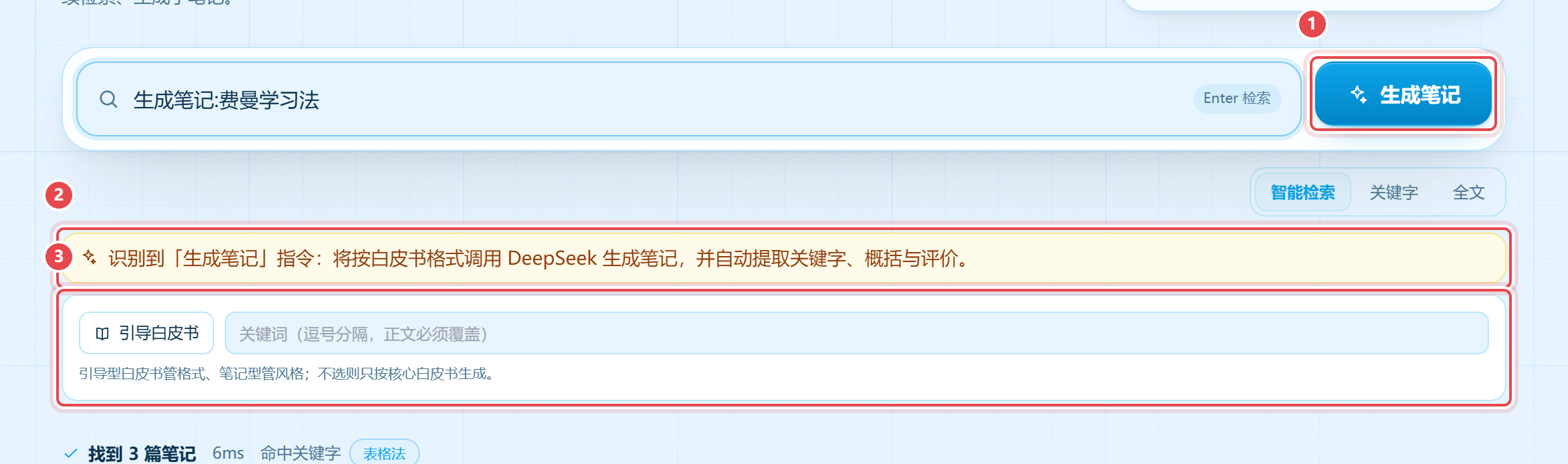
F17 生成笔记:主题
- 功能说明:让 AI 直接写一篇新笔记入库,自动提取标题、概括、评价、关键字。
- 功能使用方式:输入
生成笔记:费曼学习法→ 输入框下方出现黄条「识别到「生成笔记」指令」→ 按钮文字会变成「生成笔记」 → 点它 → 等生成完自动跳到新笔记页。 - 功能作用:缺一篇时不用去别处写;AI 按白皮书格式产出,入的是一座已经建好索引的库。
- 其他备注:
- 黄条下面还有一行小设置:引导白皮书(管格式与风格,可不选)+ 关键词(逗号分隔,写进去的词正文必须覆盖)。不选白皮书就只按核心白皮书生成。
- 冒号中英文都认(
:和:)。 - 生成期间按钮转圈显示「生成中…」,别关页面;失败会在下方红条里说原因。
- 配图:上图 ① ② ③
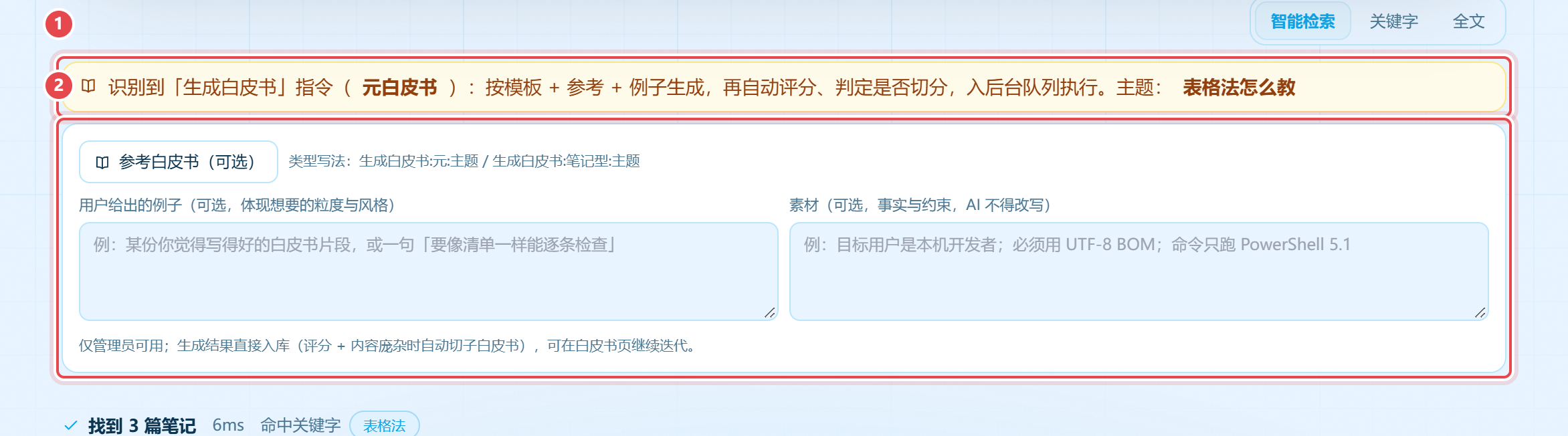
F18 生成白皮书:主题
- 功能说明:让 AI 产出一份「规则文档」(白皮书),自动评分、太长了还会自动切成子白皮书。
- 功能使用方式:输入
生成白皮书:表格法怎么教→ 黄条显示识别到的类型 → 点变蓝的「生成白皮书」按钮 → 后台排队执行(生成 → 评分 → 切分)→ 完成后自动跳到白皮书页。 - 功能作用:白皮书是「喂给 AI 的规矩」,写得越具体,以后生成笔记越听话。这个指令把「写规矩」也变成一句话的事。
- 其他备注:
-
三种类型用前缀区分,不写就是引导型:
写法 类型 管什么 生成白皮书:主题或生成白皮书:引导型:主题引导型 格式与结构 生成白皮书:笔记型:主题笔记型 文风与写法 生成白皮书:元:主题元白皮书 全站提示词本体,最重的一层 -
还可以给两样东西(都在黄条下面的面板里):用户例子(体现你想要的粒度与风格)、素材(事实与约束,AI 不得改写)。素材这一栏最有用 —— 把不能编的数字和命令写进去。
-
仅管理员可用。任务通常 1–2 分钟,最长轮询 4 分钟;超时会提示「任务仍在后台执行」,去铃铛里看结果。
-
- 配图:上图 ① ②
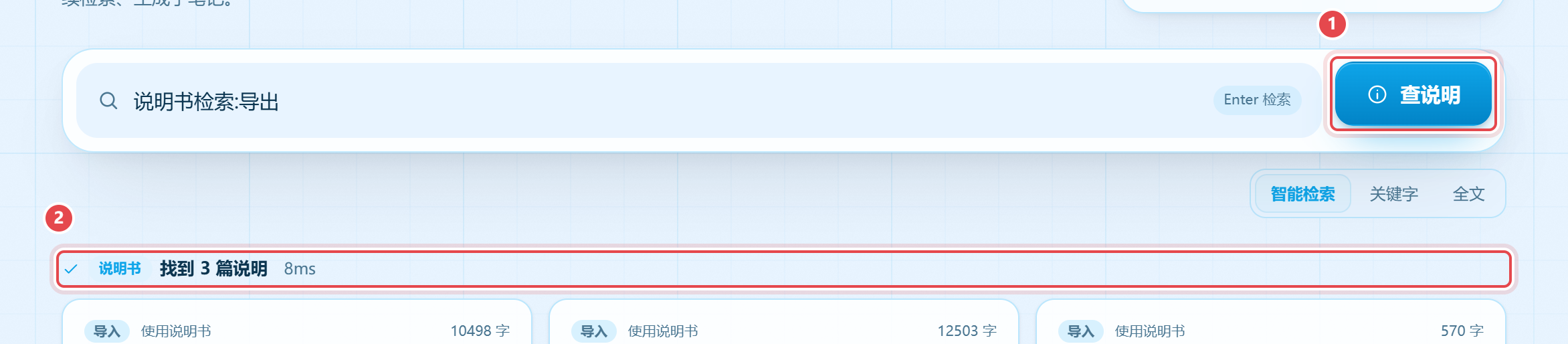
F19 说明书检索:关键词
- 功能说明:在 12 篇「使用说明书」里找,不碰你的笔记。
- 功能使用方式:输入
说明书检索:导出→ 按钮变成「查说明」→ 点它。只输「说明书检索:」不带词,则按固定顺序列出全部 12 篇。 - 功能作用:忘了某个功能在哪个页面、叫什么名字时用它。普通检索会刻意把说明书排除掉(免得搜个概念回来一堆手册),所以想查帮助只能走这个指令。
- 其他备注:结果头会带一个「说明书」徽标,文案是「找到 N 篇说明」。这类检索不计入检索热度(查帮助不是学习行为,不该影响「高频关键字」和「次检索」)。冒号中英文都认。
- 配图:上图 ① ②
E. 首页内容区
F20 库存概览
- 功能说明:Hero 右侧那块小面板,三个数字:篇笔记 / 个关键字 / 次检索。
- 功能使用方式:看一眼,不用点。
- 功能作用:判断这座库「养到什么程度了」—— 笔记数涨、关键字数涨,说明索引在变厚;检索次数是自己攒出来的使用痕迹。
- 其他备注:三个数都是实时的(每次打开页面重新算),而且只统计你有权看的笔记 —— 换个账号登录,篇笔记那个数会不一样。
- 配图:见第 0 节整页图 ④
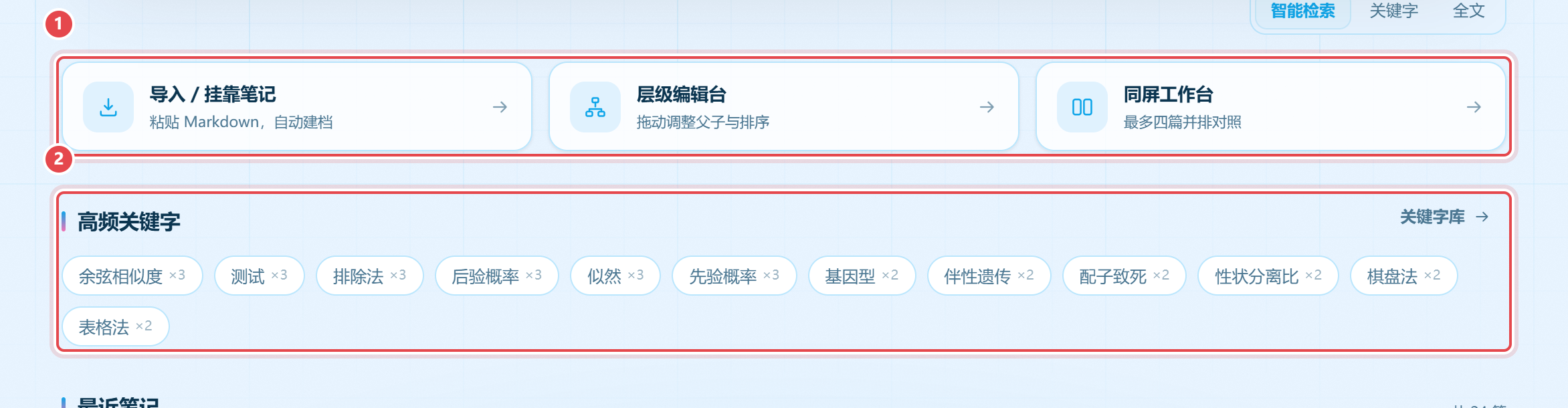
F21 快捷入口(三张卡)
- 功能说明:检索框正下方的三张卡:导入 / 挂靠笔记、层级编辑台、同屏工作台。
- 功能使用方式:整张卡可点。
- 功能作用:这三个是「进来之后最可能要去的地方」,比在顶栏找小字快。
- 其他备注:三张卡是固定的,不会因为你用得少就消失。
- 配图:上图 ①
F22 高频关键字
- 功能说明:按权重排出前 12 个关键字,每个后面带
×N。 - 功能使用方式:点任意一个 → 那个词会被填进上面的检索框(不会自动检索,按
Enter才出结果)。 - 功能作用:相当于「这座库的目录」—— 一眼看出大家在记什么;也是发现相邻主题的入口。
- 其他备注:
×N是权重(被多少篇笔记用过、用得有多重),不是检索次数。右侧「关键字库 →」去完整词表(198 个都在那儿,可搜、可看每个词的笔记)。库里一个关键字都没有时,整块不显示。 - 配图:上图 ②
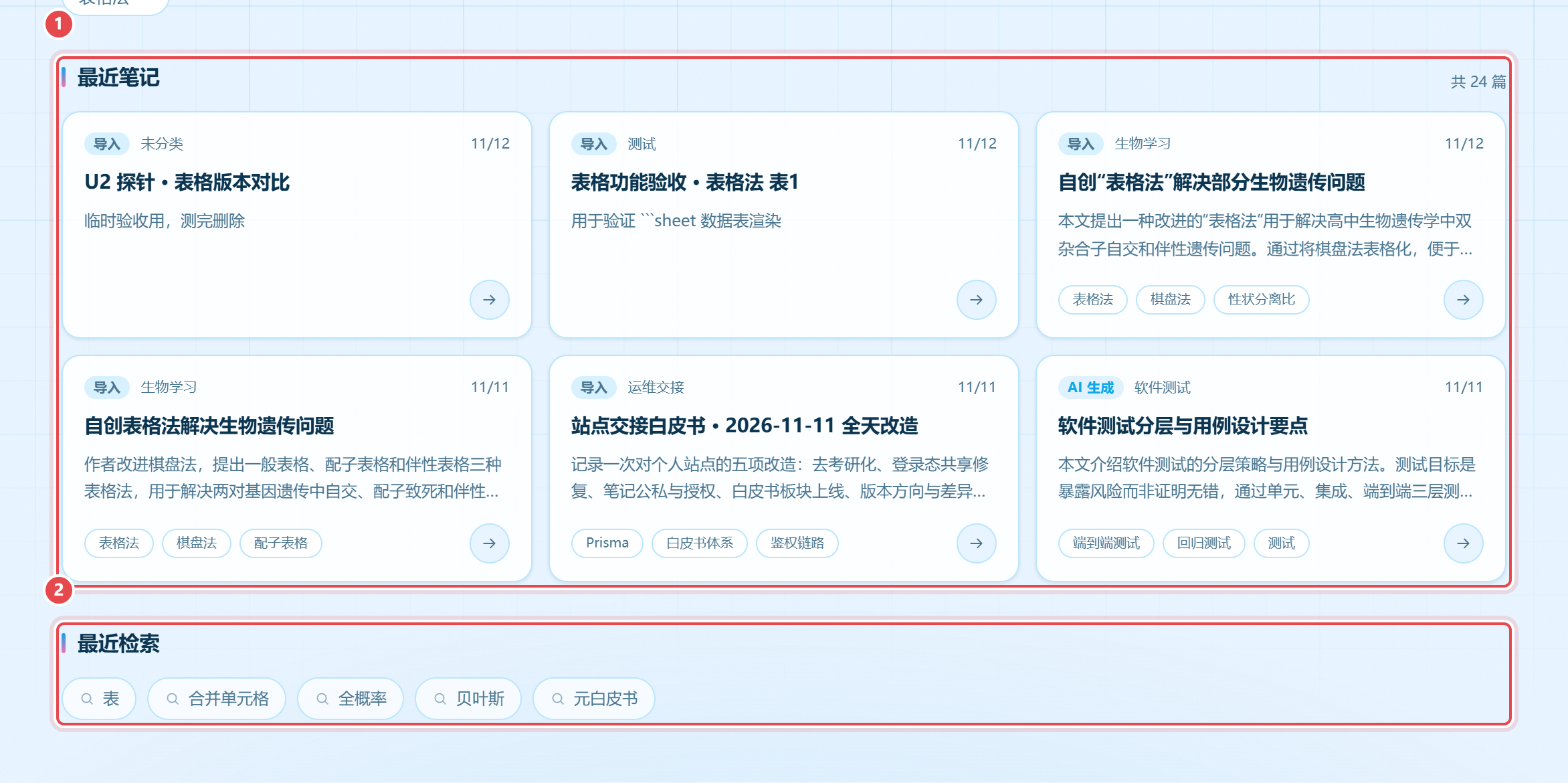
F23 最近笔记
- 功能说明:最近入库的 6 篇,按创建时间倒序。
- 功能使用方式:点卡片进笔记。
- 功能作用:跟进「这两天新进了什么」,比检索更被动但更快。
- 其他备注:
- 卡片左上角是来源徽标(导入 / AI 生成),右上角是日期;带 🔒 的是私密笔记(只有作者和管理员能改)。
- 卡片底部最多显示 3 个关键字。
- 说明书本身不会出现在这里 —— 12 篇手册刚建完就把首页刷成目录,所以被专门排除了。想看手册目录,去「使用说明书」那篇笔记或直接用 F19。
- 排序是创建时间,不是修改时间:改一篇老笔记不会把它顶上来。
- 配图:上图 ①
F24 最近检索
- 功能说明:你最近查过的 5 个词,按时间倒序。
- 功能使用方式:点一下 → 词被填进检索框(同样要按
Enter才检索)。 - 功能作用:隔天回来接着查同一个东西,不用重打。
- 其他备注:查「说明书」不记录(F19),所以这里不会堆满「说明书检索」。一次都没查过时整块不显示。这里是只读的 —— 没有「清空历史」按钮,要清得去数据库。
- 配图:上图 ②
3. 常见任务(照着做)
| 我想… | 怎么做 |
|---|---|
| 找一篇忘了标题的笔记 | 打一个还记得的词 → Enter;没找到就换「全文」模式再搜一次 |
| 找一句话的出处 | 切「全文」→ 把那句话粘进去 |
| 只要同时讲了 A 和 B 的 | 打 A → 从气泡里选 A → 打 B → 选 B → Enter(选中的词会一起生效) |
| 让 AI 写一篇新的 | 输 生成笔记:主题 → 点变蓝的按钮 |
| 让 AI 写一份规则文档 | 输 生成白皮书:主题(管理员);要指定类型就加 元: / 笔记型: 前缀 |
| 忘了某个功能在哪 | 输 说明书检索:你要找的词 |
| 看库里都记了些什么 | 看「高频关键字」那一排,点进去 |
| 查自己的私人笔记 | @你的用户名 关键词 |
| 晚上看,太亮 | 右上角月亮图标切黑夜 |
| 去改笔记的父子层级 | 左抽屉 → 层级台(或顶栏「层级台」) |
4. 本页没有的功能(省得白找)
- 没有高级检索语法:不支持
AND/OR/ 引号短语 / 正则。要组合条件就用「选多个关键字」(F13)。 - 没有结果内再筛选、排序:结果按相关度排好就是最终顺序,不能在结果里再按时间/字数排。
- 没有分页:一次最多给 30 篇(说明书检索 50 篇)。真想看全,把检索词写具体些。
- 没有「点关键字就自动出结果」:高频关键字、最近检索点一下只填词,要按
Enter。这是有意为之 —— 免得误点一下就把整页刷成结果。 - 没有检索历史管理:最近检索只显示 5 条,不能删、不能固定。
- 没有收藏 / 置顶:首页的「最近笔记」按创建时间自动排,不能手动钉一篇在最前。
- 不能在本页改任何笔记:这里只负责找和生成,改内容请进笔记详情页。
5. 相关页面
- 笔记详情(
/note/<id>/):检索结果点进去就是它,改内容、看版本、继续在它的语境里检索。 - 关键字库(
/keywords/):全部关键字与词条,按权重、分类浏览。 - 白皮书(
/whitebook/):AI 的规则文档,「生成白皮书」产出的东西就落在这里。 - 层级台(
/tree/):拖动调整笔记的父子关系与排序。 - 同屏工作台(
/panes/):最多四篇并排对照。 - 导入笔记(
/import/):粘贴 Markdown 建档,或把已有笔记挂成子笔记。