使用说明 · 表格详情与编辑器
一句话:在这里把一张表改到位 —— 合并、对齐、加底色、逐条边设边框、插删行列、撤销重做;改完存成一个新版本,还能把表整张(或只挑一块)搬去 WPS、存成图。 什么时候来:表格库点进某张表之后;想改表里的内容或格式;想把表贴进别的地方。 适用:能编辑(自己建的、或管理员)时是完整编辑器;只读时看到的是渲染好的表,没有工具栏。 更新:2026-11-13 · 对应站点 P5(逐边边框 + 字体/下划线 + 数字格式)
0. 页面速览
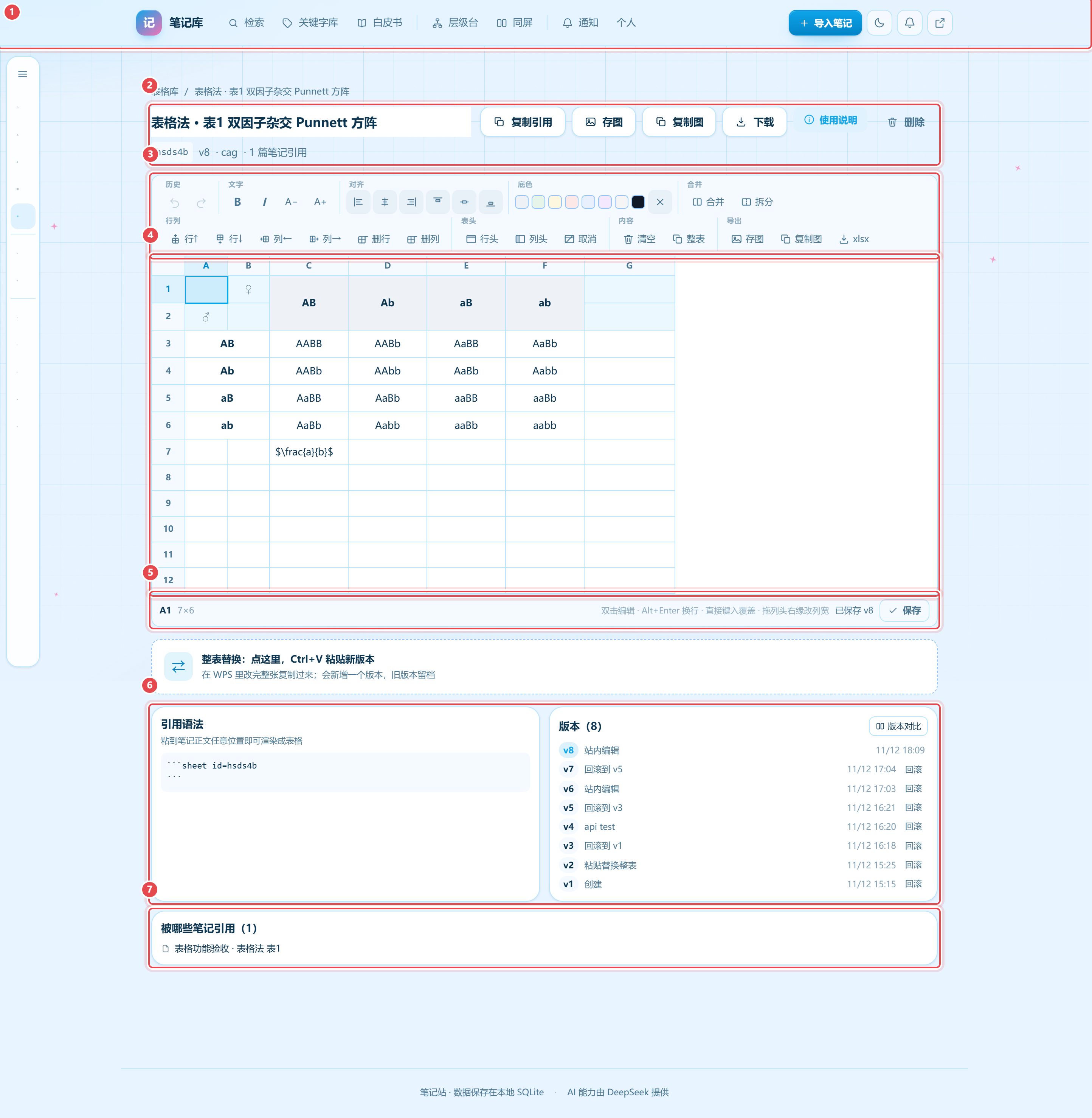
| 编号 | 区域 | 干什么的 | 一句话 |
|---|---|---|---|
| ① | 顶栏 | 全站导航 | 去检索、关键字库、白皮书、层级台、同屏 |
| ② | 页头 | 标题 + 出口 | 改表名、复制引用、存图、复制图、下载、使用说明、删除 |
| ③ | 工具栏 | 编辑器全部动作 | 2 行 9 组,见第 2 节 B–F |
| ④ | 画布 | 表格本体 | 选中、编辑、拖列宽行高 |
| ⑤ | 状态栏 | 状态与保存 | 现在选的是哪块、有没有改动、保存按钮 |
| ⑥ | 引用语法 / 版本 | 把表搬走 / 回溯 | 引用围栏原文 + 版本列表与对比 |
| ⑦ | 被哪些笔记引用 | 反向查询 | 哪些笔记正文里嵌了这张表 |
1. 页面结构(先认地方)
从上到下四段,每一段都有独立的用途,别在一段里找另一段的东西:
-
页头:面包屑「表格库 / 表名」→ 标题(可编辑)→ 副行(短号 / 版本 / 作者 / 被引用数,选中多格时还会多一个「导出范围」提示)→ 右侧 6 个按钮。
-
编辑器:工具栏 → 画布(列头 A B C… + 行号 1 2 3…)→ 状态栏。
-
工具栏固定两行,按用途切成 11 组,每组上方有一行灰色小字标出组名:
行 组(从左到右) 管什么 第一行 历史 · 文字 · 对齐 · 底色 · 合并 · 边框 改「长什么样」 第二行 行列 · 表头 · 内容 · 导出 · 数字 改「有多少格」、怎么拿出去、怎么显示数字 按钮比上一版大了一圈(32px 高、图标 16px),鼠标停上去会显示名字与快捷键。
-
整表替换卡:一条虚线框,点它再按
Ctrl+V就能整张换掉。 -
底部卡片:引用语法、版本、被哪些笔记引用(版本对比展开后插在版本卡下面)。
只读时结构不一样:没有工具栏、没有整表替换卡、没有保存按钮、没有删除,画布换成和笔记正文里一模一样的渲染版本(见 F34)。
2. 功能逐条
A. 页头与出口

F1 改表格标题
- 功能说明:页头大标题是一个输入框,直接改字就是改表名。
- 功能使用方式:点标题 → 改字 → 点空白处(或按
Enter)→ 右下角提示「标题已保存」。 - 功能作用:表名会出现在表格库、检索结果、引用它的笔记标题里;改个能看懂的名字,以后才找得到。
- 其他备注:每次改标题都会新增一个版本(变更说明写「改标题」),不会覆盖旧版。只读用户看到的是不可编辑的标题文字。
- 配图:上图 ①
F2 复制引用
- 功能说明:把这张表的「引用围栏」复制到剪贴板。
- 功能使用方式:点「复制引用」→ 提示「引用语法已复制」→ 到任意笔记正文里
Ctrl+V。 - 功能作用:让表出现在笔记里。表本身还是这张表 —— 以后在这里改,所有引用的笔记同时变,不用挨个改。
- 其他备注:复制出来是「三个反引号围栏 +
sheet id=+ 表格短号」,短号就是标题下方浅色小方块里的 6 位字符(如hsds4b)。同一段语法在页面底部的「引用语法」卡里也能看到原文(见 F32)。 - 配图:上图 ②
F3 存图(下载 PNG)
- 功能说明:把表渲染成图片,下载到本地。
- 功能使用方式:点「存图」→ 按钮变「生成中…」→ 浏览器下载一个 PNG。
- 功能作用:贴到微信、PPT、Word 里 —— 那些地方认图不认表。导出的图带格式(底色、粗体、合并都保留)。
- 其他备注:选中多格时只导选区,文件名会带范围(如
表名-A1-A3.png),详见 F21。导出的是编辑器里当前的内容(含未保存的改动),不需要先保存。 - 配图:上图 ③
F4 复制图
- 功能说明:把表格图片直接写进系统剪贴板,不用先落盘。
- 功能使用方式:点「复制图」→ 提示「图片已复制(整表)」→ 到目标位置
Ctrl+V。 - 功能作用:省掉「下载 → 找文件 → 插入」三步,聊天窗口里发一张表最快。
- 其他备注:同样跟随选区。部分浏览器不允许网页写图片剪贴板,此时会自动改为下载并提示「浏览器不允许写图片剪贴板,已改为下载」—— 不是出错,是浏览器策略。
- 配图:上图 ④
F5 下载 .xlsx
- 功能说明:把这张表导出成 Excel 文件。
- 功能使用方式:点「下载」→ 浏览器下载一个
.xlsx。 - 功能作用:要在 WPS/Excel 里继续算、继续排版时用它。网页里只适合「看和轻度改」,重活还是回表格软件干。
- 其他备注:导出的是整表,不跟选区走(要局部请用「存图」)。工具栏「导出」组最右边那个「xlsx」按钮是同一个功能,两处等价。合并、底色、列宽、行高都会带过去;
$...$公式按原文导出,Excel 不会自己算(本页不支持公式计算,见第 4 节)。 - 配图:上图 ⑤
F6 使用说明(i)
- 功能说明:就是你现在看的这篇。
- 功能使用方式:点右上角「使用说明」→ 进入该页手册 → 手册顶部有「返回该页」回去。
- 功能作用:忘了某个按钮干什么时随时查,不用问人、不用试。
- 其他备注:手册本身是普通笔记,可改、可看历史版本;正文里也能用检索框的
说明书检索:指令搜到。本页手册里不再显示这个按钮(避免自己点自己)。 - 配图:上图 ⑥
F7 删除表格
- 功能说明:删掉这张表。
- 功能使用方式:点「删除」→ 弹确认框「删除表格「…」?历史版本会一起删除,且不可恢复」→ 确定 → 自动回到表格库。
- 功能作用:清理建错的、试出来的废表,免得表格库越滚越乱。
- 其他备注:历史版本一起删,不可恢复。引用它的笔记不会报错,但正文里那张表会显示成「表格不存在」,所以删之前先看「被哪些笔记引用」那张卡(F33)。
- 配图:上图 ⑦
B. 工具栏 · 历史与文字
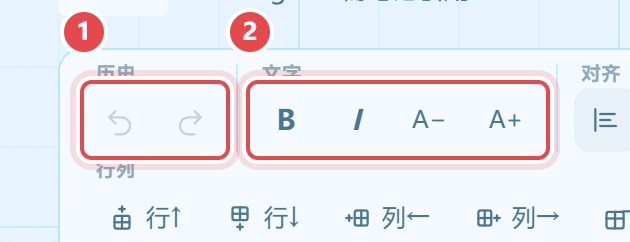
F8 撤销 / 重做
- 功能说明:后悔药。撤销退回上一步,重做把撤销掉的再做回来。
- 功能使用方式:点「↶」撤销 /「↷」重做;或
Ctrl+Z/Ctrl+Shift+Z(Ctrl+Y也行)。 - 功能作用:改表最常见的动作就是「试一下 → 不对 → 退回去」。没有它,一次误操作(比如删了两列)就只能靠版本回滚。
- 其他备注:撤销栈只在本页有效、上限 51 步;保存后栈会清空(保存过的东西不能再撤销回去)。按钮没得可撤销/重做时是灰的。
- 配图:上图 ①
F9 加粗 / 斜体
- 功能说明:把选中范围的文字加粗或变斜体。
- 功能使用方式:选中一块 → 点「B」或「I」(也支持
Ctrl+B/Ctrl+I)→ 再点一次取消。 - 功能作用:标出表头、重点行、结论值。整张表一样粗细时,眼睛找不到落点。
- 其他备注:按钮按下态(高亮)表示当前选区左上角那一格的格式,不是整个选区;一个选区里混着粗和不粗时,以左上角为准。
- 配图:上图 ②
F10 字号 A− / A+
- 功能说明:逐级放大缩小选中范围的字号。
- 功能使用方式:选中 → 点「A−」或「A+」,每点一次变 1px。
- 功能作用:给表格标题行放大一点、给注释行缩小一点,比整张表一个字号清楚。
- 其他备注:字号范围 9–32px。未设置过字号的格子按 14px 起算,所以第一次点「A+」会变成 15px。
- 配图:上图 ②
C. 工具栏 · 对齐与底色
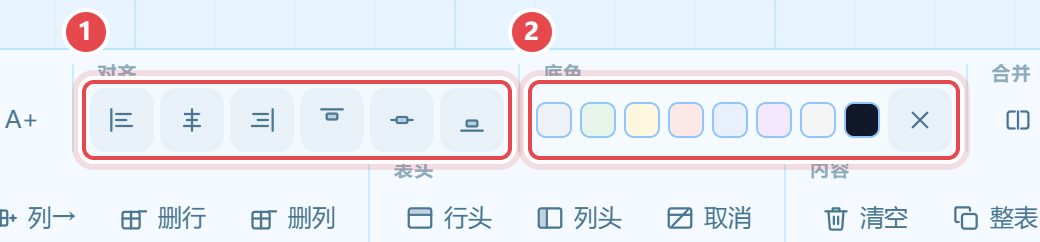
F11 对齐(6 个按钮)
-
功能说明:控制文字在格子里的位置 —— 横着三个,竖着三个。
按钮 名字 效果 左标尺图标 左对齐 靠格子左边(长文本默认) 中标尺图标 居中 横向居中(短标签、数字常用) 右标尺图标 右对齐 靠右(金额、编号常用) 上贴线图标 顶端对齐 贴格子顶部 中贴线图标 垂直居中 上下居中(默认) 下贴线图标 底端对齐 贴格子底部 -
功能使用方式:选中一块 → 点对应按钮。横向和纵向可以各点一次,组合使用。
-
功能作用:行高被拖高之后,文字默认贴着格子顶;不设垂直居中,表格看起来像一列列歪着的字。
-
其他备注:数字会自动右对齐并标「数字」—— 这是自动判断(见 F27),不用手动设。按钮高亮态同样只看选区左上角那格。
-
配图:上图 ①
F12 底色(8 色 + 清除)
- 功能说明:给选中范围刷背景色,共 8 个预设色块,右边「×」清除底色。
- 功能使用方式:选中一块 → 点色块;点「×」恢复透明。
- 功能作用:区分类别、标出待确认的行。整张表纯白时,读者只能靠线来分辨区域。
- 其他备注:8 色依次是浅蓝灰、浅绿、浅黄、浅红、浅蓝、浅紫、浅灰、近黑。深色块配合白字用(深底上的字不会自动变白,需要手动改,本页没有字色按钮)。
- 配图:上图 ②
D. 工具栏 · 合并与行列

F13 合并单元格
- 功能说明:把选中的矩形区域并成一格。
- 功能使用方式:框选要合并的范围(至少 2 格)→ 点「合并」。
- 功能作用:做跨列表头(如「成绩」横跨「语文/数学」两列)、跨行说明、大标题。
- 其他备注:合并保留全部非空内容,按行拼接(每格的内容单独一行),不是只留左上角 —— 但拼在一起后往往不像话,所以合之前先确认其他格是空的。区域内有部分已合并时会提示错误、不执行。
- 配图:上图 ①
F14 拆分单元格
- 功能说明:把合并过的格子拆回一格一格。
- 功能使用方式:选中合并块(点它任意位置就整块选中)→ 点「拆分」。
- 功能作用:合并做错了、或者后面要往中间插数据时用。
- 其他备注:拆开后内容只留在左上那一格,其他格变空。没合并过的区域点它不会报错,只是没变化。
- 配图:上图 ①
F15 插入行 / 插入列
- 功能说明:在当前位置旁边空出一行(列)。
- 功能使用方式:选中一格 → 点「行↑」插在上方 /「行↓」插在下方 /「列←」插在左侧 /「列→」插在右侧。
- 功能作用:表格做长了要加中间一行时,不用把下面的内容一行行往下挪。
- 其他备注:插在当前选区边上,不是插在最后一行 —— 选错位置就会插错地方。插行/列会把合并结构与列宽一起挪动,插完最好扫一眼。
- 配图:上图 ② ③
F16 删除行 / 删除列
- 功能说明:删掉选中的行或列,连同内容一起。
- 功能使用方式:选中要删的行(点行号最快)→ 点「删行」;选中列(点列头)→「删列」。选多行/多列会一次删掉。
- 功能作用:清掉多余的空白行、删掉不要的列。
- 其他备注:这是直接删,不会弹确认框。删错了用
Ctrl+Z撤销(保存后就撤不回来了)。合并块被删掉一部分时会自动降级成单格。 - 配图:上图 ④
E. 工具栏 · 表头与内容
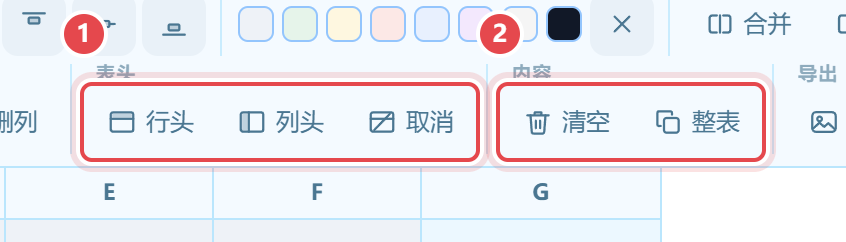
F17 表头(行头 / 列头 / 取消)
- 功能说明:声明哪几行/几列是表头。表头会被加粗、套浅蓝底。
- 功能使用方式:选中表头那几行 → 点「行头」;选表头列 → 点「列头」;点「取消」全部撤掉。
- 功能作用:表一长就没有「这列是什么」的提示了;设了表头,翻到第 50 行也还知道每列叫什么。
- 其他备注:判定依据是选区的最远边界:选中第 1–2 行点「行头」,头就是 2 行。行头和列头可以同时存在(交叉的左上角区也会算表头)。设表头会改掉默认样式(居中 + 加粗 + 浅蓝底),之前手动设过的对齐不会被改回来。
- 配图:上图 ①
F18 清空内容
- 功能说明:把选中范围里的文字清掉。
- 功能使用方式:选中一块 → 点「清空」;或直接按
Delete/Backspace。 - 功能作用:保留表格骨架重填数据时最快 —— 比删行删列再插回来稳妥。
- 其他备注:清的是内容不是格式 —— 这也意味着它看起来没删干净(框线和底色还在),不是 bug。要连格式一起去掉,得用版本回滚。
- 配图:上图 ②
F19 复制整表(带格式)
- 功能说明:把整张表按富文本复制,可以直接粘回 WPS/Excel。
- 功能使用方式:点「整表」→ 提示「整表已复制(带格式,可直接粘回 WPS)」→ 到 WPS 里
Ctrl+V。 - 功能作用:网页里看不顺眼的排版,回表格软件里继续调;或者把表搬进另一份文档。
- 其他备注:始终是整表,不跟选区走(要复制一块请用
Ctrl+C,见 F25)。不支持富文本剪贴板的环境(非安全上下文)会自动降级成纯文本并提示。 - 配图:上图 ②
F. 工具栏 · 导出
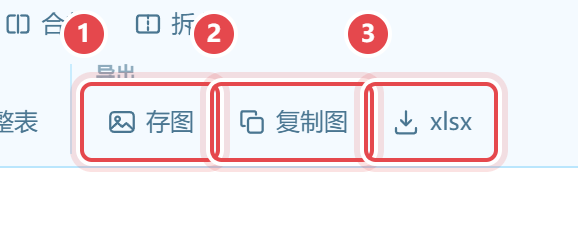
F20 导出组(存图 / 复制图 / xlsx)
- 功能说明:工具栏里的三个出口,和页头那三个按钮是同一套功能,只是离表格更近。
- 功能使用方式:选中想导的范围(或什么都不选)→ 点「存图」「复制图」或「xlsx」。
- 功能作用:改完表顺手就导,不用把鼠标移回页头。三者的区别:
- 存图 = 下载 PNG;复制图 = 图片直接进剪贴板;xlsx = 下载 Excel 文件(始终整表)。
- 其他备注:组名会跟着选区变 —— 选中
A1:A3后,这组的标题会显示成「导出 · A1:A3」,点之前就知道导的是哪块。 - 配图:上图 ① ② ③
F21 只导选区(本页最省事的细节)
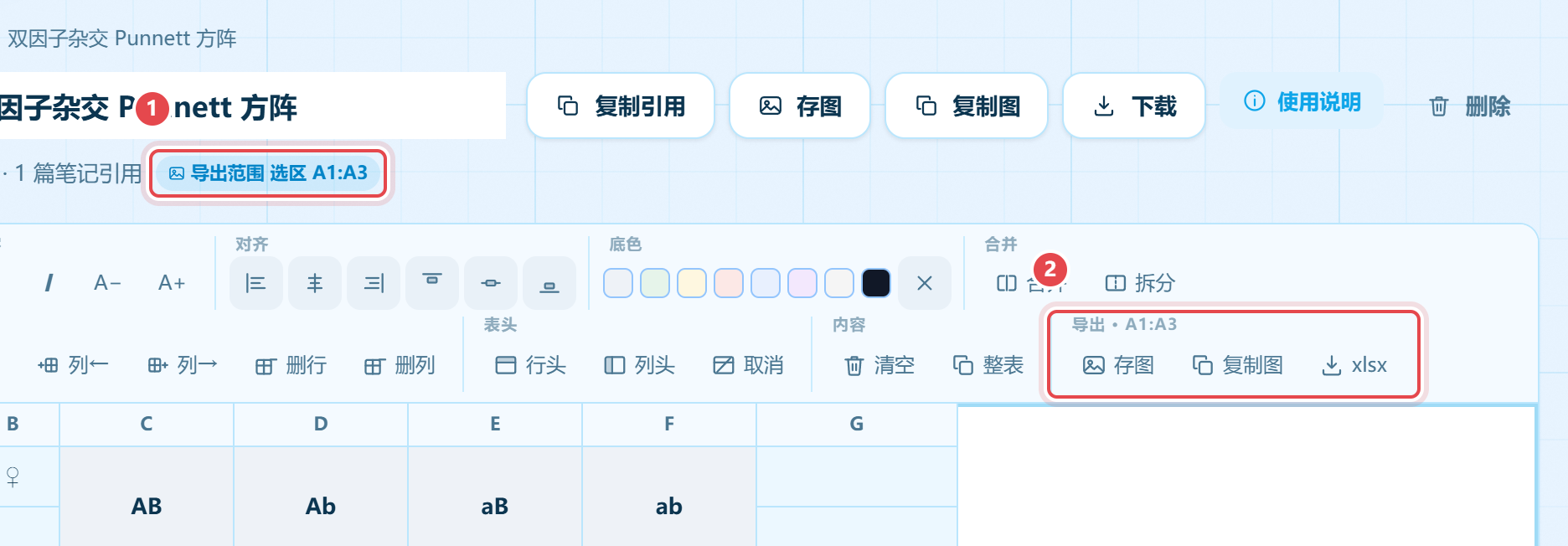
- 功能说明:存图/复制图只导你选中的那一块,不用先把整张表导出来再裁。
- 功能使用方式:在画布上框选一块(拖,或点住
Shift再点另一格)→ 页头会出现「导出范围 选区 A1:A3」的蓝色小标签 → 点「存图」或「复制图」。 - 功能作用:一张大表里只需要其中两列时,导出的图就是那两列 —— 贴进笔记不会占半屏,也不用在截图工具里二次裁剪。
- 其他备注:三条规则记一下:
- 多于一格才会只导选区;只选中一格时仍然导整表(点一格不等于「我要这一格」)。
- 选区铺满整张表时也按整表导(没意义再裁一次)。
- 选区图不带标题(窄图里塞一整行表名会折成好几行),表名和范围在文件名里:
表格名-A1-A3.png。 - 点任意一格就回到整表,蓝色标签消失。
- 配图:上图 ①②
G. 画布
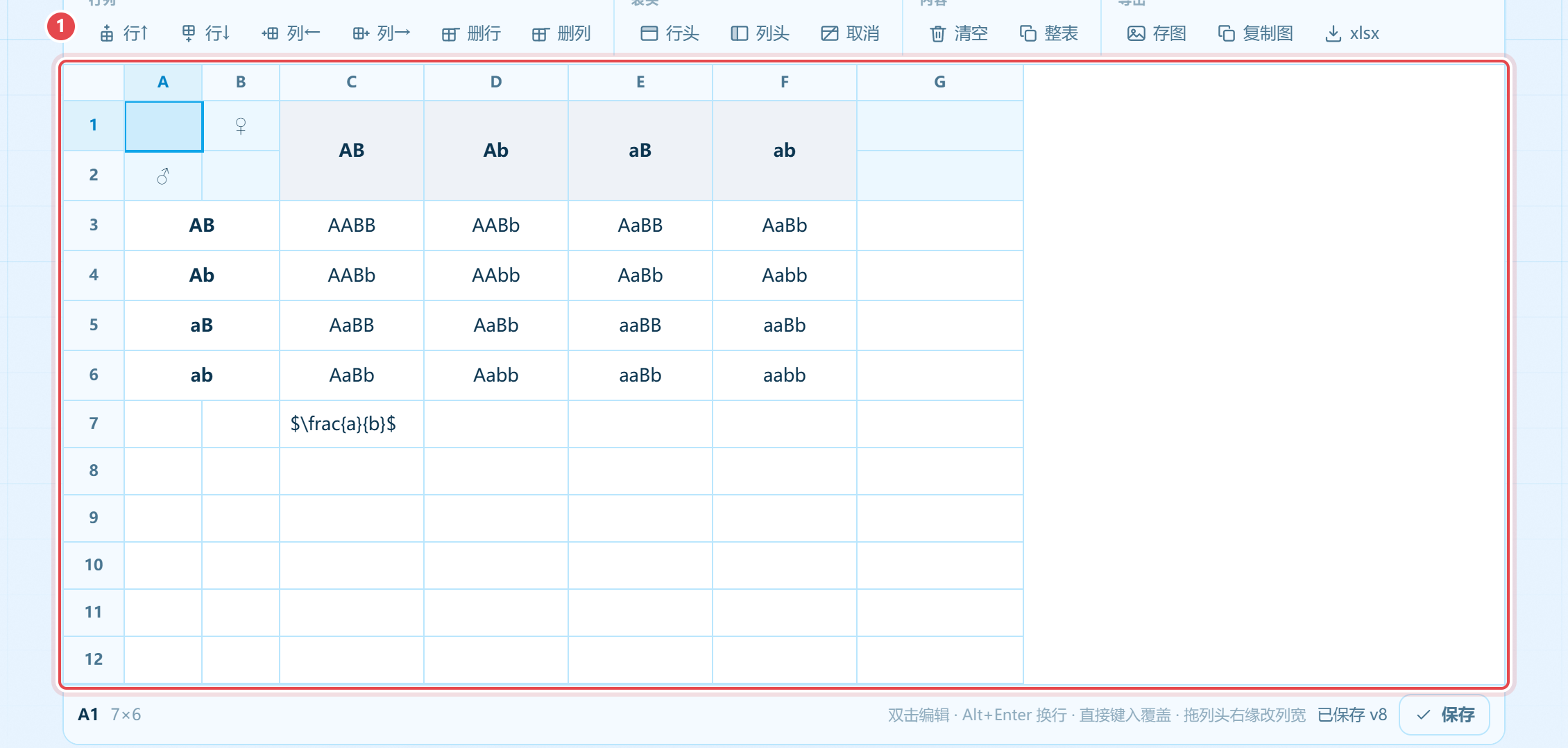
F22 选中与扩选
- 功能说明:点格子选中它;拖鼠标(或按住
Shift点另一格)选中一块。 - 功能使用方式:
- 单格:点一下。
- 矩形块:按住左键从一角拖到对角,或点第一格 → 按住
Shift→ 点最后一格。 - 整行:点左侧行号;整列:点上方列头(A、B、C…)。
- 合并块:点它任意位置会整块选中。
- 功能作用:所有格式操作(加粗、底色、合并、删除行列)都作用在选区上,选错了就改错地方。
- 其他备注:选区地址显示在左下角(如
A1:C5)。点空白处不会取消选区。 - 配图:上图 ③ ④
F23 编辑单元格
- 功能说明:把格子里的字改掉。
- 功能使用方式:双击格子 → 出现输入框 → 改 → 按
Enter确认(Esc取消)。也可以选中后直接打字,会覆盖原内容。 - 功能作用:这是最基础的改表动作。
- 其他备注:格子里要换行按
Alt+Enter(直接按Enter是「确认并跳到下一格」)。合并块里的字改了,会写在合并块左上那一格。 - 配图:上图 ③
F24 键盘导航
-
功能说明:不碰鼠标也能把整张表走一遍。
-
功能使用方式:
按键 作用 方向键 上下左右移动 Shift+ 方向键边移动边扩选 Tab/Shift+Tab右移 / 左移一格 Enter/Shift+Enter下移 / 上移一格 F2进入编辑 Delete/Backspace清空内容 Esc取消编辑 / 收窄选区到一格 Ctrl+S保存 Ctrl+Z/Ctrl+Shift+Z撤销 / 重做 -
功能作用:录数据时手不离键盘,比「点格子 → 打字 → 再点下一格」快一倍以上。
-
其他备注:编辑状态下方向键归输入框管(用来移光标),要先按
Enter或Esc退出编辑。 -
配图:上图 ③
F25 复制 / 剪切 / 粘贴(格间搬运)
- 功能说明:把一块格子搬到另一处,带上格式。
- 功能使用方式:选中 →
Ctrl+C(或Ctrl+X)→ 选中目标位置的左上角 →Ctrl+V。 - 功能作用:把一整列的数据挪到另一列、复制一份表头,都不用重打。
- 其他备注:粘贴以选中格为左上角向右下展开,会覆盖目标区域原有内容。从 WPS 粘过来会优先读富文本,格式(底色、合并)一起带进来。
- 配图:上图 ③
F26 拖列宽 / 行高
- 功能说明:调某一列多宽、某一行多高。
- 功能使用方式:把鼠标移到列头右边缘(或行号下边缘),光标变成双箭头 → 按住左右/上下拖。
- 功能作用:内容被截断、或者一行太高浪费空间时用它。导出的 PNG 和
.xlsx都按你拖出来的尺寸走。 - 其他备注:一次只能拖一列/一行,没有「自动适应内容」。拖宽不会自动换行文字,超出部分被裁掉。
- 配图:上图 ⑤
H. 状态栏与保存

F27 状态栏(现在是什么情况)
-
功能说明:编辑器最下面那条,随时告诉你四件事。
-
功能使用方式:看一眼就知道,不用点。
-
功能作用:这四条信息各自能省一次误操作:
位置 内容 意义 ① A1:C5当前选区地址 —— 决定了接下来所有格式操作作用在哪 ② 7×6表格实际有多少行多少列 ③ 「双击编辑 · Alt+Enter 换行…」 最常用的三个快捷操作,忘了就扫一眼 ④ 「未保存」/「已保存 v8」 有没有没落盘的改动 -
其他备注:选中格被识别成数字时,② 旁边会多一个「数字」小标签(自动右对齐的依据)。窄屏下第 ③ 条提示会自动隐藏。
-
配图:上图 ① ② ③ ④
F28 保存(Ctrl+S)
- 功能说明:把当前改动存成一个新版本。
- 功能使用方式:点右下角「保存」(有改动才可点),或按
Ctrl+S。编辑格子里打字时Ctrl+S也能保存。 - 功能作用:不保存等于没改 —— 关掉页面就没了(有改动时浏览器会拦一下提醒)。
- 其他备注:每次保存都新增版本,不覆盖旧的(版本列表见 F30)。保存后撤销栈清空,且旧的「未保存」状态消失。只读用户没有这个按钮。
- 配图:上图 ④ ⑤
I. 整表替换
F29 粘贴替换整表
- 功能说明:在 WPS 里改完整张表,一次性替换掉网页里这张。
- 功能使用方式:点页面中间那条虚线框 → 按
Ctrl+V→ 显示「已识别:WPS 富文本 · 8 行 × 6 列」→ 点「确认替换」。 - 功能作用:大改结构(比如整块重排)时,在 WPS 里改比在网页里一格一格挪快得多。
- 其他备注:整表替换,不是合并 —— 网页里原来的内容会被完全顶掉(旧版本仍可在版本列表里回滚)。识别不了表格内容时会提示「没识别到表格」。
- 配图:见第 0 节整页图 ⑥ 上方那条虚线框
J. 版本
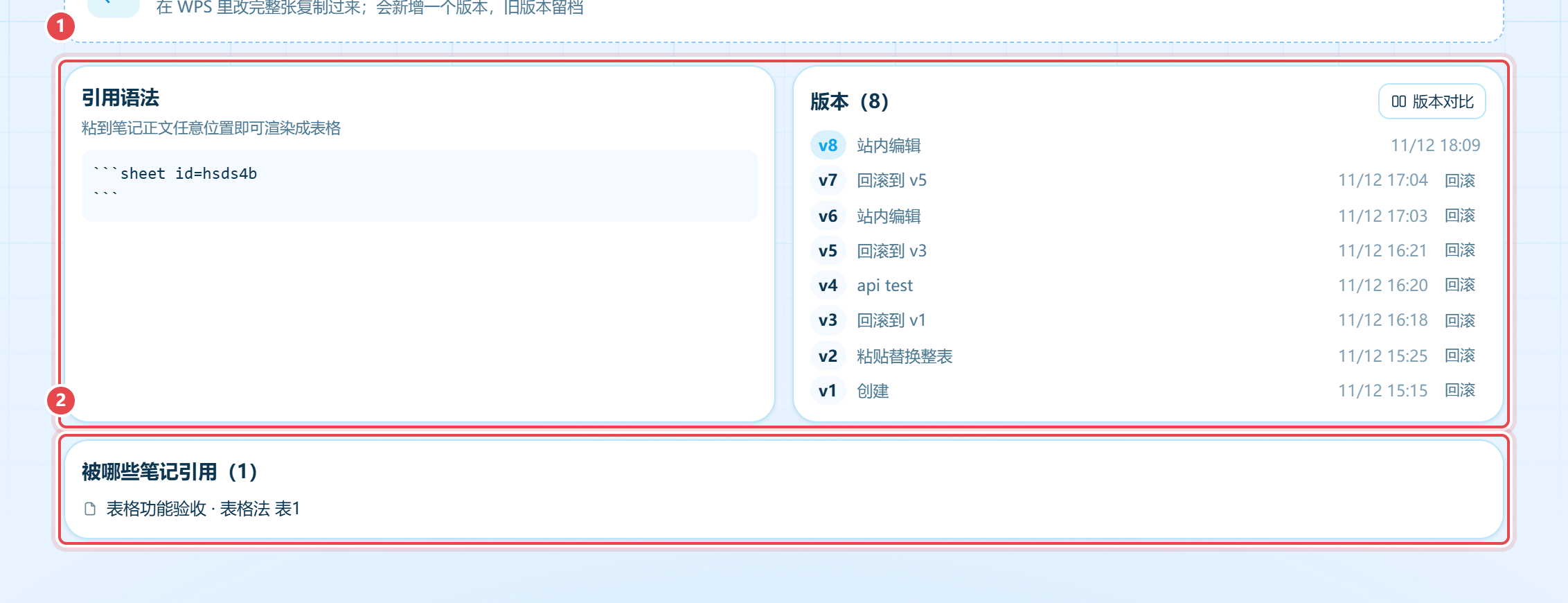
F30 版本列表与回滚
- 功能说明:这张表改过的每一版都留着,可以退回任意一版。
- 功能使用方式:看右下角「版本(N)」卡 → 每行是「v几 + 变更说明 + 时间」→ 点某行右侧「回滚」→ 确认。
- 功能作用:改崩了、误删了、想看看上周长什么样,都靠它。历史一条都不会丢 —— 回滚本身也是「生成一个新版本」,不是把记录砍掉。
- 其他备注:列表最多显示 20 条(最近的在前)。回滚会弹确认框,确认后页面刷新到新版本。只读用户看得到列表,但看不到「回滚」按钮。
- 配图:上图 ①
F31 版本对比
- 功能说明:并排看两个版本的差异,精确到单元格。
- 功能使用方式:版本数 ≥ 2 时,版本卡右上出现「版本对比」→ 点它展开面板 → 选两个版本。
- 功能作用:不看不知道改了什么的时候用它 —— 尤其是别人改过的表,或者自己隔了几天回来。
- 其他备注:对比是逐格的(内容 + 格式),不是整表 diff。面板展开后插在版本卡下方,再点一次「收起对比」关掉。
- 配图:上图 ②
K. 引用
F32 引用语法(卡)
- 功能说明:显示这张表的引用围栏原文,可以手抄。
- 功能使用方式:看页面底部「引用语法」卡,或点「复制引用」直接复制(F2)。
- 功能作用:告诉你在笔记里写什么才能嵌出这张表。围栏里的短号(如
hsds4b)就是表的身份证。 - 其他备注:写错短号会渲染成「表格不存在」。围栏必须是独立的一段(前后空行),夹在段落中间不会生效。围栏可加可选参数:
caption="…"改标题、compact紧凑、width=full铺满、bare=0强制显示外框。正文里的表默认就是裸表:只显示表格本体(没有标题栏和外框),点一下表格才展开外框、标题栏和右上角按钮,点外面或按Esc收回;悬停时会描一圈淡边提示可点;右下角「本页表格」面板点「定位」时,被定位的那张表会自动展开外框 3 秒。想让某张表一直带标题栏外框,就在围栏里写bare=0。 - 配图:上图 ③
F33 被哪些笔记引用
- 功能说明:反查这张表出现在哪些笔记里。
- 功能使用方式:看底部「被哪些笔记引用(N)」卡,点笔记名直接跳过去。
- 功能作用:改表之前先看这里 —— 知道会影响谁;删表之前更要看(见 F7)。
- 其他备注:只有正文里真的写了引用围栏才算,光是「提到表名」不算。
- 配图:上图 ③
L. 只读模式
F34 只读(别人打开你的表时看到什么)
- 功能说明:没有编辑权限的人(以及未登录访客看公开表时)打开这一页,看到的是渲染好的表。
- 功能使用方式:不用做什么 —— 权限不够时页面自动是这个形态。
- 功能作用:保证别人能看到表,但改不了。
- 其他备注:只读形态下没有工具栏、整表替换卡、保存按钮、删除按钮,标题也不能改。但能复制引用、存图、复制图、下载、看版本列表。想要编辑权:表是公开的就复制一份自己改,或找管理员。
- 配图:无(需要另一个账号才能看到,本页手册不演示)
M. 工具栏 · 边框与数字
F35 边框(逐条边单独设)
- 功能说明:给选中的格子画边框 —— 四条边各自开关,线型、颜色可换,还能加两条斜线。这是本节最像 Excel 的地方。
- 功能使用方式:
- 选中格子(可多选、可跨合并块)→ 点第一行最右的「边框」;
- 预设一次重画一个区域:「全框 / 外框 / 内部 / 横线 / 竖线 / 无框」;
- 单边六个按钮(上 / 下 / 左 / 右 / ╲ / ╱)点一下切换:亮着 = 这条边有线;
- 面板底部选线型(细线 / 中线 / 粗线 / 双线 / 虚线 / 点线)和颜色,再点单边或预设就会用这套笔画;
- 点「完成」收起面板。
- 功能作用:做表头分隔线、去掉内部网格、给一格加下划线式的强调、画分栏斜线 —— 这些用「整表一条 CSS 边框」是做不到的。
- 其他备注:
- 预设是「整块重画」:点「外框」会顺手把内部线清掉,点「内部」会把外沿清掉 —— 结果永远可预期,不会出现「点了没反应」。
- 单边只动那一条:其余三条保持原样(没设过的边跟着整表细线走)。
- 「恢复默认」= 把这格里所有自定义边框删掉,回到整表细线。
- 合并单元格的边框按整块的外沿画:块内成员各自的边不会再露出来。
- 从 Excel 导入的表会连每条边的线型与颜色一起带进来(见表格库的「导入 Excel」)。
- 配图:无(面板是浮层,截全页会挡住表;照上面 5 步点一遍即可)
F36 下划线 / 删除线 / 字体
- 功能说明:「文字」组里新增 U(下划线)、S(删除线)和一个字体下拉。
- 功能使用方式:选中格子 → 点 U / S 切换;字体下拉可选「默认 / 微软雅黑 / 宋体 / 黑体 / 楷体 / 等宽」。
- 功能作用:强调、标示作废、还原讲义里的字体差异(Excel 导入时会把字体一并带进来)。
- 其他备注:下划线与删除线可以同时开;字体只管这一格,不影响整表。
- 配图:无
F37 数字格式
- 功能说明:第二行最右的「数字」下拉,只改显示,不改格子里的原始内容。
- 功能使用方式:选中格子 → 下拉选「常规 / 整数 / 一位小数 / 两位小数 / 千分位 / 千分位·两位 / 百分比 / 百分比·两位 / 金额 ¥ / 金额 ¥·两位」。
- 功能作用:
0.256显示成25.60%、1234.5显示成1,234.50,而格子里仍是原数字 —— 复制、导出 xlsx 时按原值走(xlsx 里写成对应的数字格式)。 - 其他备注:只对数字生效(文本原样显示);百分比按 Excel 的口径,
0.256=25.6%,已经带%的文本不会被再乘 100。 - 配图:无
F38 最合适(一键自适应列宽行高)
- 功能说明:「行列」组最右的「最合适」按钮:按每个格的内容重算整表最合适的列宽与行高。
- 功能使用方式:点一下就生效(可
Ctrl+Z撤销);不用先选中什么,它管整张表。 - 功能作用:从 Excel 粘过来的表、手滑拖歪的列宽,一下全部对齐内容;比一格一格拖快得多。
- 其他备注:跨列合并的格不擑列宽(余量摊到行高);空列/空行保持原尺寸;所有值仍受表格的宽度上限约束。编辑器和页面用的是同一套字号、字体与内边距(14px / 左右 9px),所以这里量出来不折行的字,嵌到笔记里也不会折行;万一遇到还是折行,再点一次「最合适」即可(旧版算法量得偏窄,可能留下窄列)。
- 配图:无
F39 粘贴时复刻源表的列宽行高与边框
- 功能说明:从 WPS / Excel 复制表格粘进编辑器时,源表的列宽、行高、逐边边框也会跟着过来(底色、合并、对齐本来就能带)。
- 功能使用方式:无需额外操作,直接 Ctrl+C / Ctrl+V;粘贴成功的提示会写「含列宽行高」。
- 功能作用:粘贴出来的表和 WPS 里看起来一个样,不用再手动调宽度、补边框。
- 其他备注:纯文本(TSV)粘贴没有尺寸概念,不会变;WPS 的边框写在格子上、Excel 的写在样式类里,两种都能认;源表明确「无边框」(border=0)时也不会给你硬画细线。
- 配图:无
3. 常见任务(照着做)
| 我想… | 怎么做 |
|---|---|
| 把两列表头合成一个 | 框选这两格 → 「合并」→ 打字 |
| 只导表格中间那三行贴进笔记 | 框选这三行 → 点「存图」或「复制图」(F21) |
| 把表搬进 WPS 继续算 | 点「下载」拿 .xlsx;或「整表」复制后粘进 WPS |
| 给整行加底色 | 点左侧行号选中整行 → 点色块 |
| 去掉几格之间的内部线,只留外框 | 选中这几格 → 「边框」→ 预设「外框」(F35) |
| 只给某一格加下边框 | 选中这格 → 「边框」→ 单边「下」(F35) |
| 把导入的表还原成 Excel 的样子 | 表格库里「导入 Excel」选 .xlsx,边框/合并/字体/列宽一起带进来;或从 WPS 直接复制粘贴(F39) |
| 列宽行高被拖歪了 | 点「最合适」一键重算(F38) |
| 删掉多余的两列 | 点列头选中两列 → 「删列」→ 不对就 Ctrl+Z |
| 表头没了 | 选中第一行 → 「行头」 |
| 改崩了想回到上一版 | 版本卡里找到上一版 → 「回滚」 |
| 看看别人改了什么 | 版本卡 → 「版本对比」→ 选两个版本 |
| 我要删这张表 | 先看「被哪些笔记引用」,再点页头「删除」 |
4. 本页没有的功能(省得白找)
- 没有打印:工具栏提示里的「打印时重复」是从表格软件沿用的话术,站点本身不提供打印。
- 没有公式计算:
$...$只是原样显示成公式源码(如$\frac{a}{b}$),不会求值。要算数请用 Excel。 - 没有字色:只能改底色,不能单独改文字颜色(深色底色上请自行避免深色字)。
- 没有排序/筛选:表格是「画出来」的,不是数据表。
- 没有单元格内富文本:一格只能整段粗/斜/同字号,不能一句话里一半粗。
- 没有多人同时编辑:两个人同时改,后保存的会覆盖前面的(但都在版本列表里)。
- 没有自动保存:必须手动保存(
Ctrl+S),有未保存改动时关页面会被浏览器拦一下。
5. 相关页面
- 表格库(
/sheets/):所有表的入口,粘贴导入、AI 生成表都在那里。 - 管道表升级(
/sheets/upgrade/):把笔记正文里的旧式 Markdown 表格批量转成这种表格。 - 笔记详情(
/note/<id>/):表格最终是嵌在笔记正文里的,长什么样由笔记页决定。